ทำความเข้าใจเกี่ยวกับ Demand ค่าความต้องการใช้กำลังไฟฟ้า

Demand คือการวัดความต้องการใช้พลังงาน (กำลังงาน) ในระหว่างช่วงเวลาที่เรากำหนด สามารถนำไปใช้ในการคิดคำนวณการคิดเงินจากผู้ใช้ไฟฟ้า รวมไปถึงจุดประสงค์ที่สำคัญก็คือการสามารถคำนวณและคาดคการณ์กำลังการผลิตไฟฟ้าได้
โดยทั่วไปการคำนวณค่า Demand จะคำนวณจาก ค่าความแตกต่างระหว่างการใช้งงานพลังงาน ณ เวลา แต่ละจุด ดังสมการด้านล่างนี้

fomula1

โดย D คือ Demand, E คือ พลังงงาน, t คือเวลา

มีวิธีคิดคำนวณอยู่ 2แบบ นั้นคือ
1. Block demand
เป็นการคำนวณค่า Demand ระบุการคำนวณในระยะช่วงเวลาที่กำหนดหรือ Demand interval ซึ่ง Demand interval กำหนดเป็นช่วงระยะเวลาเช่น 10นาที (ยุโรปใช้งานกันที่ 10 นาที) 15 นาที (ส่วนใหญ่ใช้กันที่ 15 นาที, ประเทศไทยก็ใช้ ค่า Demand ที่ค่านี้)
เมื่อจบ Demand interval ของแต่ละ block ค่า Demand ก็จะไปเริ่มต้นนับใหม่ ในทุกๆครั้งที่ครบ interval ไปเรื่อยๆ ทำให้แต่ละ block นั้นมีค่า Demand อิสระต่อกัน
ตัวอย่าง Block Demand
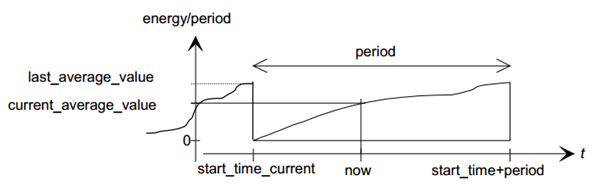
block+demand

Demand interval = 15 นาที
ที่เวลา 12:00 Demand จะถูกเคลียร์เป็นค่า 0 แล้วเริ่มนับใหม่
ที่เวลา 12:15 Demand จะถูกเคลียร์เป็นค่า 0 แล้วเริ่มนับใหม่
ที่เวลา 12:30 Demand จะถูกเคลียร์เป็นค่า 0 แล้วเริ่มนับใหม่
ที่เวลา 12:45 Demand จะถูกเคลียร์เป็นค่า 0 แล้วเริ่มนับใหม่

2. Sliding demand หรือ rolling demand
การคำนวณแบบ Sliding demand หรือ rolling demand จะคำนวณต่างจากแบบ Block demand โดย sliding demand จะเป็นการคำนวณที่มีการอ้างอิงถึง Block ที่ผ่านมา ซึ่งเรียกว่า sub-interval เป็นตัวบอกถึงความถี่ในการอัพเดตข้อมูล และมี Main-interval จะทำการคำนวณโดยนำค่า sub-block ตัวที่เก่าที่สุดออกแล้วอัพเดตค่า sub-interval ใหม่เข้าไป ซึ่งจะทำให้ค่า Demand นั้นมีการ เฉลี่ยแบบ rolling นั้นเอง

ตัวอย่าง Sliding Demand
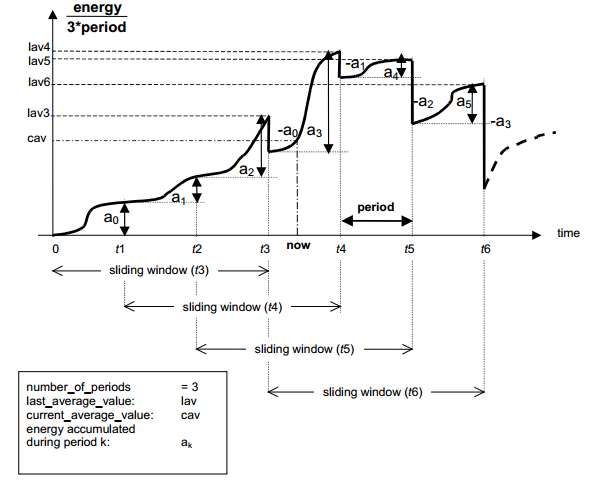
sliding+demand

ปัจจุบันนิยมใช้ การคำนวณแบบ Block demand ซึ่งจะมีความซับซ้อนน้อย ทำให้การคำนวณได้รวดเร็วและ ผู้ใช้งานเข้าใจได้ง่าย

วิธี Restore ข้อมูลของ Redmine [แบบ Full]

หลังจากเราได้ทำการ Backup แบบ Full ไปแล้ว ก็มาถึงวิธีการ Restore แบบ full กันบ้าง โดยในกรณีนี้จะถือว่าเครื่องที่จะทำการ Restore ไม่ได้ลง Bitnami Redmine

วิธีการ Restore Redmine แบบ full
1.Restore file โดยการนำไฟล์ที่เรา zip จากการ backup มาแตกไฟล์ลงที่ C:\Bitnami\
FullrestoreRedmine-image001

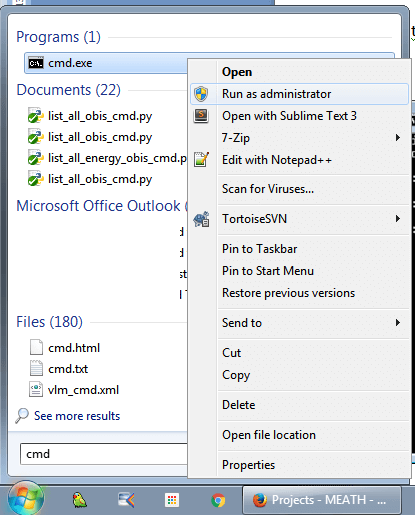
2. ทำการ run command (ต้อง run as administrator)
FullrestoreRedmine-image002

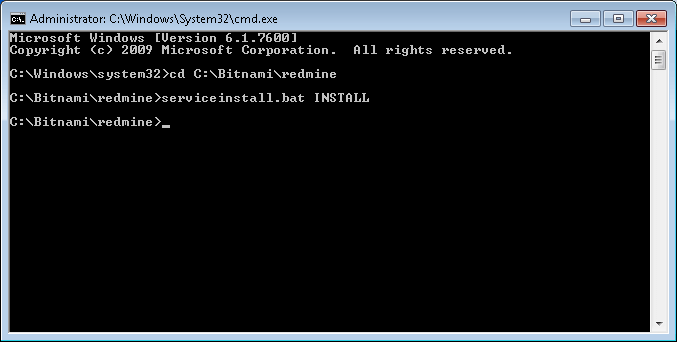
3. พิมพ์ command cd C:\Bitnami\redmine เสร็จแล้ว Enter แล้วตามด้วย serviceinstall.bat INSTALL เสร็จแล้ว Enter ถ้าไม่มีปัญหาก็จะได้ตามรูปและจะมี หน้าต่าง command line ขึ้นมารันสักพักแล้วก็จะปิดไป
FullrestoreRedmine-image003

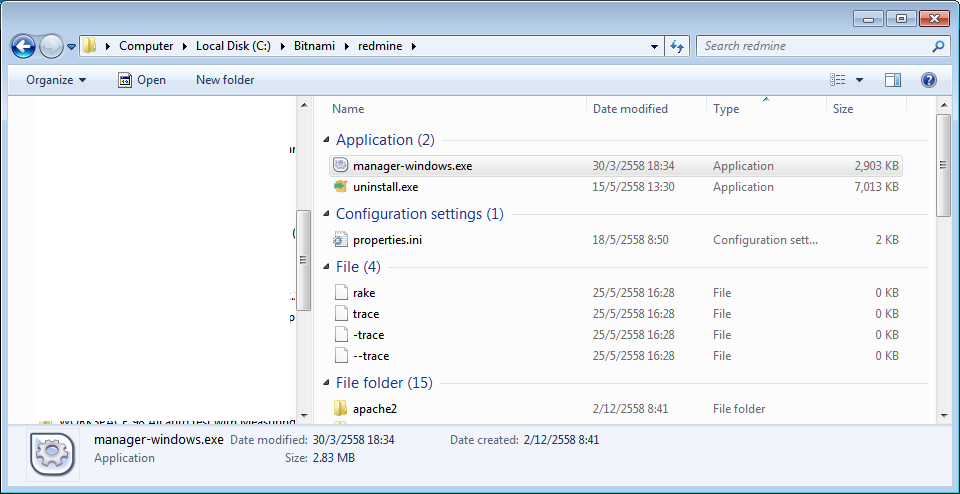
4. ไปที่ C:\Bitnami\redmine
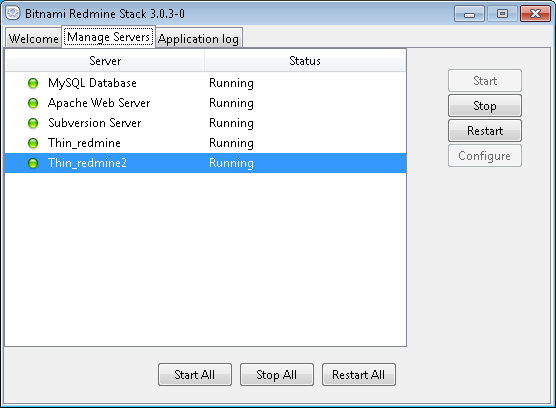
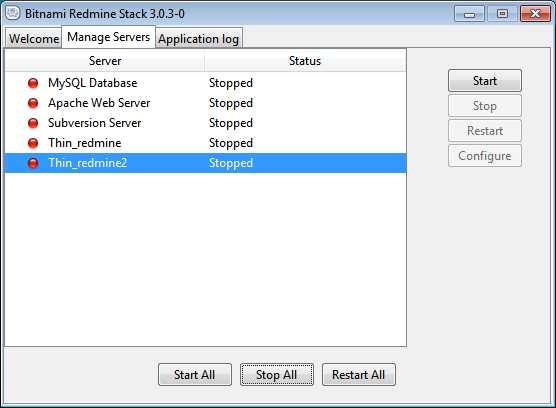
แล้ว เปิด manager-windows.exe แล้วกด Start All เพื่อทำการเปิดการทำงานทั้งหมดของ redmine
FullBackupRedmine-image001

FullrestoreRedmine-image004

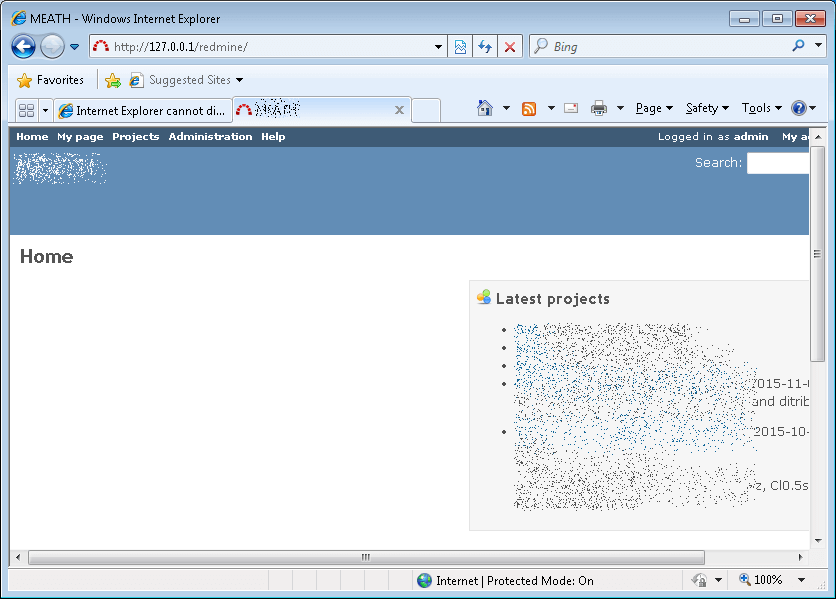
5. แล้วทดลองเข้าไปที่ 127.0.0.1/redmine ถ้าสำเร็จก็จะขึ้นดังภาพ
FullrestoreRedmine-image005

เพียงเท่านี้ก็เสร็จเรียบร้อยแล้วสำหรับการกู้คือข้อมูล หรือ Restore ข้อมูลของ Bitnami Redmine ง่ายๆอีกเช่นกัน

วิธีลบ Revision ขยะ ใน WordPress ของเรา

มีใครสังเกตไหมว่าเวลาเราเขียนบทความใน WordPress จะมี การบันทึกอัตโนมัติให้เราด้วย สามารถสังเกตเห็นได้จาก เลข Revision ด้านขวามือของ Post นั้นๆ ซึ่งหากเรามีบทความจำนวนมากก็จะทำให้มี Revision มากตามไปด้วยทำให้กินพื้นที่ใน Database และยังทำให้ Database บวมและ ทำงานช้าลงอีกด้วย
วิธีแก้ไขสามารถทำได้ ในบทความนี้จะมาสอนวิธีลบ Revision post ใน WordPress ออกไป โดยโดยใช้ Plugin ที่ชื่อว่า Better Delete Revision https://wordpress.org/plugins/better-delete-revision/

delete_revision_post_wordoress_0

แต่ก่อนที่เราจะลบ Revision post แนะนำให้ ทำการ backup ข้อมูลของ wordpress ไว้ก่อน ปลอดภัยไว้ก่อนนะ

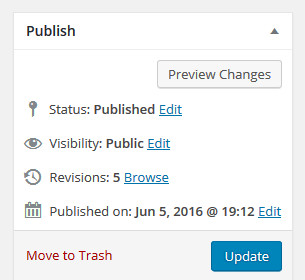
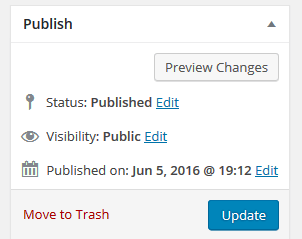
แล้วก็ก่อนที่จะลบ ลองไปดู post ของเราสักอันนึงสิ ดูทางด้านขวามือบนของ post นะ เป็นยังไงมีกี่ Revision เพื่อเป็นการตรวจสอบก่อน ลงมือ อิอิ , ออ มีอยู่ 5 revision นะ Post นี้
delete_revision_post_wordoress_before

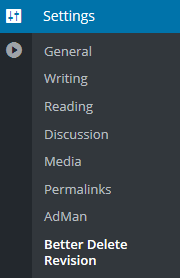
หลังจากนั้นให้เราทำการติดตั้ง Better Delete Revision ก่อน แล้วไปที่ Settings เลือก Batter Delete Revision

delete_revision_post_wordoress_1

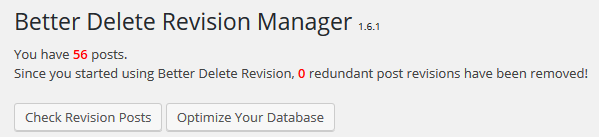
จะเห็นว่า เรามี Post อยู่เท่าไร จากตัวอย่างในรูปมี 56 post หลังจากนั้นกด Check Revision Posts ได้เลย
delete_revision_post_wordoress_2

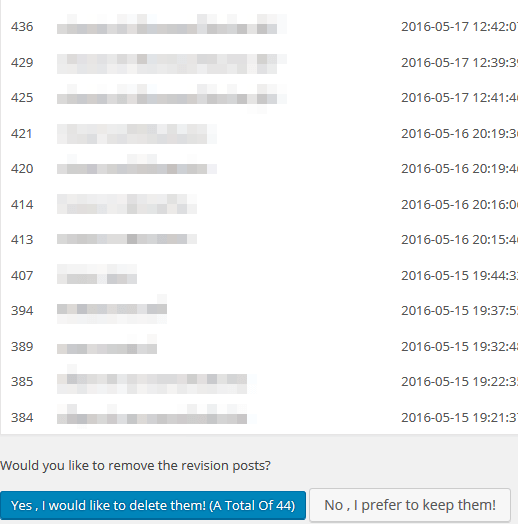
Plugin ก็จะหา Revision ทั้งหมดขึ้นมา ซึ่งเราไม่ได้ใช้แล้วทั้งนั้น ขยะทั้งนั้นเลยนะเนี้ย กด Yes ปุ่มสีน้ำเงินเพื่อลบขยะทั้งหมดได้เลย
delete_revision_post_wordoress_3

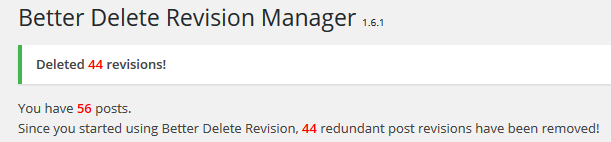
รอสักครู่ก็จะเห็นรูปตามนี้เลย Delete ไปแล้วกี่ Revision
delete_revision_post_wordoress_4

ไหนมันลบออกไปจริงหรือป่าว ไหนลองดู post เดิมสิ หายไปหมดเลยจริงๆด้วย
delete_revision_post_wordoress_after

และนี้ก็เป็นวิธีลบ Revision ใน wordpress ให้ database ของเราไม่เก็บพวกขยะ ไม่ทำให้ database บวมอีกต่อไป

วิธี Backup สำรองข้อมูลของ Redmine [แบบ Full]

ในบทความนี้จะมาสอนวิธี Backup Redmine สำรองข้อมูลเพื่อที่จะเอาไว้ใช้ กัน Redmine พัง หรือเก็บเอาไปลงที่เครื่องอื่น
โดยบทความนี้จะสอนวิธี Backup แบบ Full นะ ก็คือ Backup Redmine ทั้งหมด โดยจะใช้ Bitnami Redmine สำหรับ windows

วิธี Backup Redmine แบบ full
1. ให้ไปที่ redmine folder ในเครื่องเรา C:\Bitnami\redmine
FullBackupRedmine-image001

2. ทำการเปิด manager-windows.exe แล้วกด Stop All เพื่อทำการปิดการทำงานทั้งหมดของ Redmine ก่อนที่จะทำการ backup
FullBackupRedmine-image002

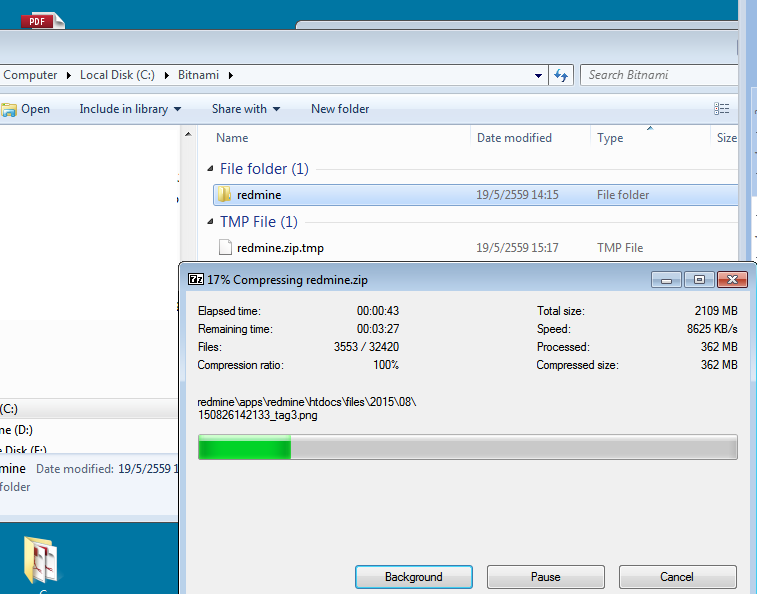
3.Zip folder ทั้งหมด ใน C:\Bitnami\redmine
FullBackupRedmine-image003

เพียงเท่านี้ก็เสร็จเรียบร้อยแล้วสำหรับการ สำรองข้อมูลของ Bitnami Redmine ง่ายๆเลย

ส่วนวิธี Restore สามารถอ่านต่อได้ที่นี้ วิธี Restore ข้อมูลของ Redmine [แบบ Full]

Key ลัด Sublime 3 วิธีทำให้ตัวอักษรเป็นตัวพิมพ์ใหญ่/เล็ก

สำหรับใครที่กำลังหาว่า Key ลัดที่ทำให้ตัวอักษรภาษาอังกฤษเป็นตัวพิมพ์ใหญ่ Upper case หรือ ตัวพิมพ์เล็ก Lower case ต้องกดยังไงนะ หาเมนูยังไงก็ไม่เจอ

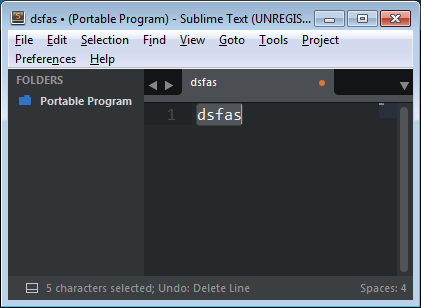
วิธีทำเป็นตัวพิพม์ใหญ่ ให้เราคลิกคลุมตัวหนังสือที่เราจะทำ แล้ว กด ctrl + k + u
UPPER

วิธีทำเป็นตัวพิพม์ใหญ่ ให้เราคลิกคลุมตัวหนังสือที่เราจะทำ แล้ว กด ctrl + k + l (l คือ ตัวแอล)
LOWWER

เป็นยังไงทำกันได้ไหม ลองทำดูนะไม่ยากเลย กับการทำ วิธีทำให้ตัวอักษรเป็นตัวพิมพ์ใหญ่/เล็ก กับ Key ลัด Sublime 3

แนะนำ Plugin แปะ Source code ใน WordPress

สำหรับคนที่ใช้งาน wordpresss แล้วต้องการโพส source code หรือ แปะโค้ดที่เราเขียนลงใน Blog ของเรา สามารถใช้งาน plugin ของ wordpress ได้ ในบทความนี้จะมาขอแนะนำ plugin 2 ตัวที่ยอดฮิต ใช้งานได้ดีจริงๆ

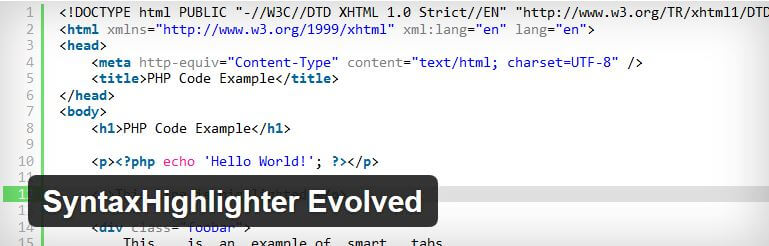
1. SyntaxHighlighter Evolved

syntaxhighlighter

สำหรับตัวนี้ SyntaxHighlighter หลายคนอาจจะเคยใช้งานที่อื่นมาบ้าง เพราะเจ้านี้เขา support หลายที่มาก เขาบอกว่า หลายๆที่ก็ใช้ของเขาเเช่นกัน เช่น Apache, Aptana, Mozilla, Yahoo, WordPress, Bug Labs, Freshbooksและอื่นๆ

นอกจากนี้ยังมีธีมที่รองรับหลายแบบเช่น
Theme
Default
Django
Eclipse
Emacs
Fade To Grey
Midnight
RDark
ดูตัวอย่างได้จากที่นี้ http://alexgorbatchev.com/SyntaxHighlighter/manual/themes/

ตัวอย่างการใช้งาน หน้าตาจะออกมาเป็นแบบนี้
SyntaxHighlighter Evolved v2

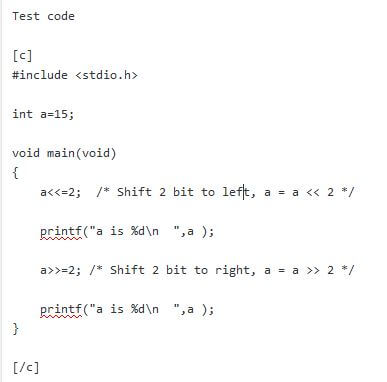
ส่วนวิธีใช้งาน ก็ใช้เครื่องหมาย [ชื่อภาษา] โค้ด [/ชื่อภาษา] โดยชื่อภาษาสามารถดูได้จาก >>> http://alexgorbatchev.com/SyntaxHighlighter/manual/brushes/
SyntaxHighlighter Evolved v3-raw

ใครที่สนใจสามารถหามาติดตั้งได้จากที่นี้ https://wordpress.org/plugins/syntaxhighlighter/

2. Crayon Syntax Highlighter

crayon

สำหรับ Crayon Syntax Highlighter ก็เป็น plugin อีกตัวหนึ่งที่น่าสนใจเช่นกัน

รองรับหลายภาษามากๆ โดยสามารถดูภาษาที่รองรับทั้งหมด ได้จากใน folder ของ plugin โหลดมาที่
\crayon-syntax-highlighter\langs

ส่วนธีม Theme ก็มีมากจริงๆ สามารถดูได้จาก folder ของ plugin โหลดมาที่
crayon-syntax-highlighter\themes

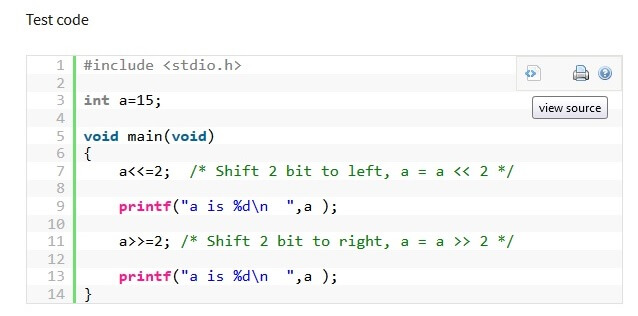
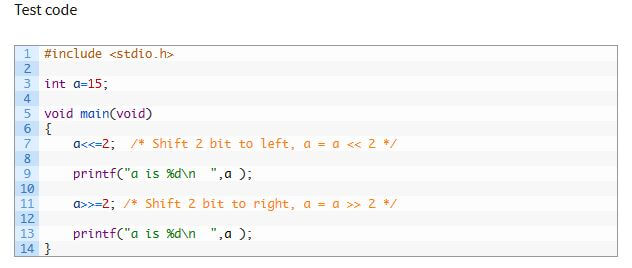
ตัวอย่างการใช้งาน หน้าตาจะออกมาเป็นแบบนี้
Crayon Syntax Highlighter

ส่วนวิธีใช้งาน ก็ใช้เครื่องหมาย crayon code โดยชื่อภาษาสามารถดูได้จาก >>> ได้จากใน folder ของ plugin โหลดมาที่
\crayon-syntax-highlighter\langs

Prepaid กับ Postpaid ต่างกันอย่างไง

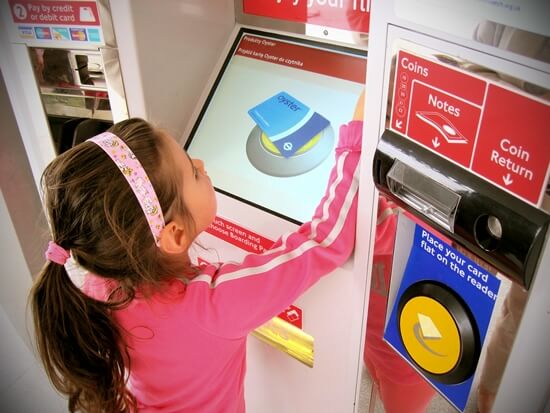
Oyster_Card_Top-up_Machine

Prepaid กับ Postpaid นั้นมีความแตกต่างกัน ตรงที่เมื่อไรควรจะจ่ายเงิน ซึงส่งผลต่อการใช้งาน ของผู้ใช้งาน

Prepaid นั้นหมายถึง จ่ายเงินก่อนใช้งาน ตัวอย่างเช่น การเติมเงินจากบัตรเติมเงินก่อนการใช้งานโทรศัพท์ การเติมเงิน

Postpaid นั้นหมายถึง จ่ายเงินหลังจากใช้งาน ตัวอย่างการใช้งานเช่น การจ่ายค่าน้ำ ค่าไฟ ค่าอินเตอร์เน็ต ค่าบัตรเครดิต ค่างๆ

จะสังเกตได้ว่า การใช้ Postpaid จะเป็นที่นิยมกว่า และใช้กับบริการที่มีมูลค่าสูงกว่าแบบ Prepaid เนื่องจากการใช้งานแบบ Postpaid ทำให้เราไม่ต้องกังวลเรื่องค่าใช้จ่ายในระหว่างการใช้งานทำให้เราใช้จ่ายมากกว่าแบบ Prepaid ซึ่งเราต้องมากังวลอยู่ตลอดว่า เดียวจะต้องเติมเงินถ้าเงินหมด นั้นเอง

ทีนี้เราก็เข้าใจเกี่ยวกับ Prepaid กับ Postpaid คราวนี้ใครถามก็อย่าลืมบอกหรือให้ความรู้ทุกคนจะได้เข้าใจกันได้อย่างถูกต้องนั้นเอง

วิธีทำโมเสค หรือ เซ็นเซอร์ รูปภาพง่ายๆ

บทความนี้จะมาสอนวิธีทำ โมเสค หรือ เซ็นเซอร์ รูปภาพแบบง่ายมากๆ ไม่ต้องใช้ photoshop
ใช้โปรแกรมง่ายๆกับ PhotoScape นั้นเอง สำหรับใครยังไม่ได้ลงโปรแกรมก็ไปลง ได้ตาม >>> บทความนี้

ขั้นตอนแรกก็เปิดรูปขึ้นมาจากโปรแกรม PhotoScape (ลากรูปใส่เลย) แล้วเลือกแถบด้านบนเป็น Editor
mosac1

แล้วก็เลือกแถบด้านล่างเป็น Tools แล้วกดเลือก Mosaic เราจะเห็นว่ามีให้เลือกอยู่ 4 แบบ สามารถกดเลือก แล้ววาดลงไปบนรูปของเราว่าจะเซ็นเซอร์ตรงไหนได้เลยนะ
mosac2

ถ้าแบบ Mosaic – Low ก็จะได้แบบนี้ (ดูที่ปากนางแบบ)
mosaclow

ถ้าแบบ Mosaic – Middle ก็จะได้แบบนี้
mosacmedium

ถ้าแบบ Mosaic – High ก็จะได้แบบนี้
mosachight

อันสุดท้าย ถ้าแบบ Jitter ก็จะได้แบบนี้
mosacjitter

ชอบแบบไหนก็เลือกแล้ว กด save ได้เลย ง่ายมากๆ

แม่นยำ VS เที่ยงตรง ต่างกันอย่างไง

ความเที่ยงตรง (Accuracy) และ ความแม่นยำ (Precision) นั้นบางคนอาจจะคิดว่าก็เหมือนกันนั้นและ แต่จริงๆแล้วมันมีความแตกต่างกันอย่างสิ้นเชิงเลยละ เรามาทำความเข้าใจกันดีกว่าว่าแตกต่างกันอย่างไร

ความเที่ยงตรง (Accuracy) นั้นหมายถึง ค่าที่ได้นั้นมีค่าเข้าใกล้ค่าที่ถูกต้อง
ตัวอย่างในการยิงธนู จะเห็นว่ายิงเข้าใกล้จุดศูนย์กลางแสดงถึงความเที่ยงตรง แต่เป้าที่ยิงโดนอาจจะไม่ใกล้เคียงกันก็ได้

ความเที่ยงตรงสูง-แม่นยำต่ำp

เราเรียกว่า แบบนี้ว่า
มีความเที่ยงตรงสูง
ความแม่นยำต่ำ

ความแม่นยำ (Precision) นั้นหมายถึง ค่าที่ได้นั้นมีค่าแต่ละค่าเข้าใกล้เคียงกัน ซึ่งค่านั้นอาจจะไม่เข้าใกล้ความถูกต้องก็ได้
ตัวอย่างในการยิงธนู จะเห็นว่าแค่ละครั้งที่ยิงโดนใกล้เคียงกันแสดงให้เห็นถึงความแม่นยำ

ความเที่ยงตรงต่ำ-แม่นยำสูง

เราเรียกว่า
มีความเที่ยงตรงต่ำ
ความแม่นยำสูง

แล้วถ้าความเที่ยงตรงสูง และ ความแม่นยำสูงจะเป็นอย่างไงนะ?
ก็จะเป็นดังภาพด้านล่างนี้ เข้าใกล้จุดศูนย์กลางและมีค่าเข้าใกล้กัน
ความเที่ยงตรงสูง-แม่นยำสูง

เราจะเห็นว่าความเที่ยงตรงและความแม่นยำก็เป็นสิ่งที่บอกถึงคุณสมบัติของค่านั้นๆการทำความเข้าใจที่ถูกต้องจะทำให้เราเข้าความผิดพลาด(Error)ของการวัดค่าต่างๆได้อย่างถูกต้อง