วิธีการแปลงแถวเป็นคอลัมน์ หรือ แปลงจากคอลัมน์เป็นแถว ใน Excel

เพื่อนๆรู้ไหมว่าใน Excel เราสามารถแปลงแถวเป็นคอลัมน์ หรือ แปลงจากคอลัมน์เป็นแถว ได้ง่ายๆด้วย transpose มาดูวิธีทำกันเถอะ

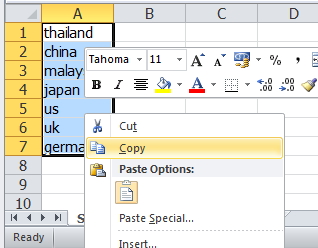
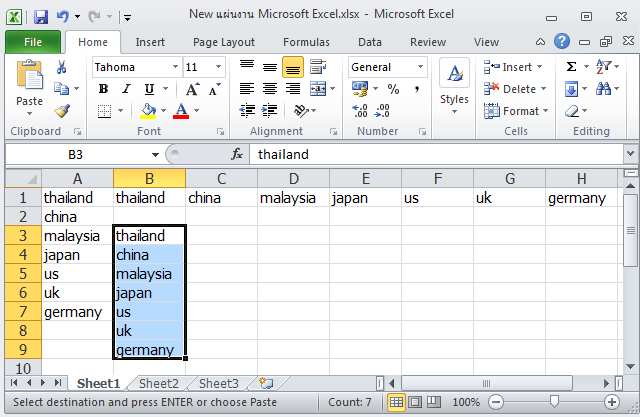
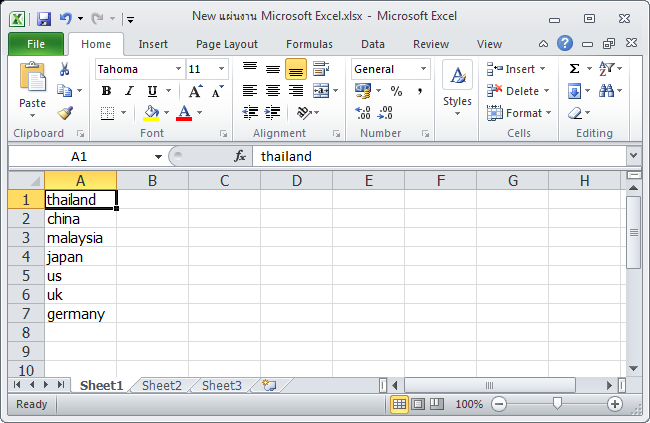
สมมติว่าเรามี ข้อมูลดังรูปเป็นคอลัมน์ แล้วอยากจะแปลงให้ทั้งหมดเรียงเหมือนกันแต่เป็นแถว

ให้เราทำการ คลิกขวาแล้วเลือก Copy

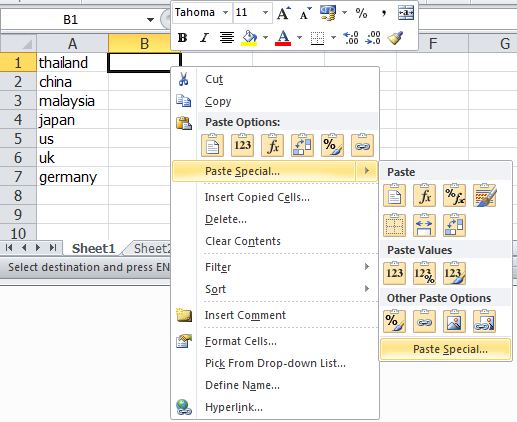
แล้วทำการเลือก ใน Cell ที่เราจะแปลงเป็นแถว ให้คลิกขวาแล้วเลือก Paste Special

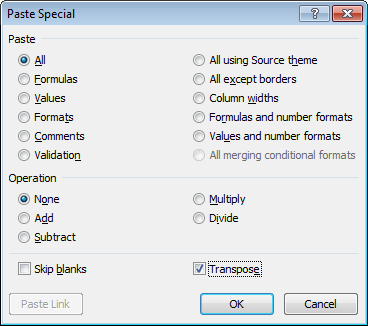
จะมีหน้าต่างขึ้นมาให้เราเลือก ให้เลือกถูกที่ Transpose ด้านขวามือล่าง

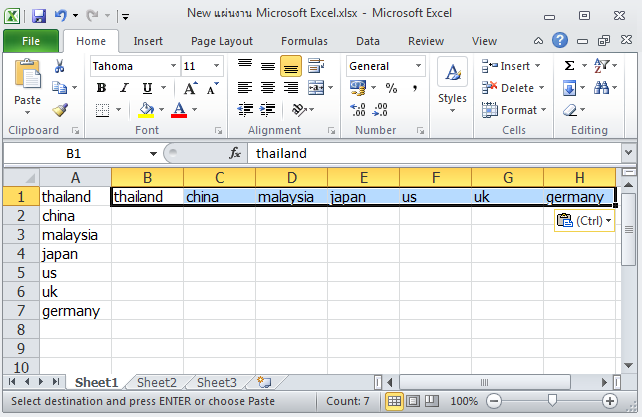
ก็จะได้ดังรูป

หากต้องการแปลงจากแถวเป็นคอลัมน์ก็ทำเช่นเดียวกัน ก็จะแปลงข้อมูลจากแถวเป็นคอลัมน์ 

และนี้ก็เป็นวิธีแปลงแถวเป็นคอลัมน์ หรือ แปลงจากคอลัมน์เป็นแถว ใน Excel แบบง่ายๆนั้นเองจ้า

วิธีแทนค่าหรือคำต่างๆใน Cell ให้เป็นค่าอื่นใน Excel

สำหรับใครที่กำลังหาวิธีแทนค่าหรือตัวอักษรคำต่างๆใน Cell ของ Excel ให้เป็นค่าอื่น หรือ การ Replace ค่าบางค่าใน Cell นั้นๆให้เป็นอีกค่าหนึ่ง ลองมาดูวิธีทำในบทความนี้กัน

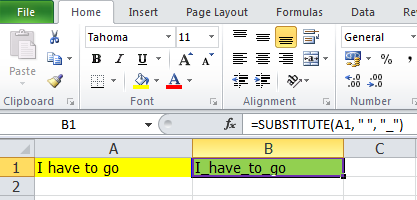
ตัวอย่างถ้าเรามี คำว่า I have to go แล้วเราอยากจะเปลี่ยนช่องว่างให้เป็น _ ทั้งหมด เราสามารถใช้สูตร Excel ว่า
=SUBSTITUTE(A1, ” “, “_”) เราก็จะได้ผลลัพธ์ดังรูป

หรือถ้าเราอยากเป็นจาก _ เป็น * ทั้งหมดก็สามารถทำได้โดยใช้ สูตร Excel ว่า =SUBSTITUTE(A1, “_”, “*”) ดังรูป

จะเห็นได้ว่าเราสามารถนำเอาไปประยุกต์ใช้งานในการแทนค่าหรือคำต่างๆใน Excel ได้หลากหลายขึ้นอยู่กับการใช้งานกันเลยละ

การแปลงตัวอักษรพิมพ์เล็กพิมพ์ใหญ่ใน Excel

เราสามารถแปลงตัวหนังสือใน Cell ของ Excel ให้เป็นตัวพิมพ์ใหญ่ทั้งหมด หรือตัวพิมพ์เล็กทั้งหมดได้

สำหรับการแปลงตัวหนังสือทั้งหมดเป็นตัวพิมพ์เล็กเราจะใช้สูตรใน Excel ว่า LOWER

ส่วนการแปลงเป็นตัวพิมพ์ใหญ่มั้งหมดเราจะใช้สูตรใน Excel ว่า UPPER

เป็นยังไงกันบ้างเพียงเท่านี้เราก็สามารถแปลงตัวอักษรเป็นแบบพิมพ์เล็กหรือพิมพ์ใหญ่ก็ได้ใน Excel แล้วนะ

อยากได้รายชื่อ File ทั้งหมดใน Folder รวมไปถึง Folder ย่อยๆ ทำยังไง

สำหรับใครที่อยากได้รายชื่อ File ทั้งหมดใน Folder รวมไปถึงใน Folder ย่อยๆด้วย สามารถใช้ Command line หรือ Batch file ทำการ print รายชื่อ file ออกมาให้เราได้ สามารถทำตามบทความนี้ได้เลยจ้า

สมมติว่าเรา Folder ที่มี File และ Folder ย่อยๆของเราตามรูปนึ้

ให้เราทำการพิมพ์ dir /s /b > print.txt ใน Notepad แล้ว save ไปวางไว้ใน Folder ของเรา เป็นชื่อ allfiles_alldir.bat

เสร็จแล้วทำการ Double click ไฟล์ที่เราสร้างขึ้นมาเมื่อกี้ allfiles_alldir.bat แล้วเราก็จะเห็นมี print.txt ถูกสร้างขึ้นมา ข้างในก็จะเป็น รายชื่อ File ทั้งหมด ทุก Folder รวมไปถึงรายชื่อ Folder ย่อยๆด้วย

อยากได้รายชื่อ File ทั้งหมดใน Folder ทำยังไง

ถ้าเราอยากจะได้รายชื่อ File ทั้งหมดใน Folder ซึ่งวิธีง่ายๆเราสามารถทำได้โดยใช้ Command line หรือ Batch file ทำการ print รายชื่อ file ออกมาให้เราได้ สามารถทำตามบทความนี้ได้เลยจ้า

สมมติว่าเรามี folder หนึ่งตามรูปนี้ ซึ่งเราอยากได้รายชื่อ File ทั้งหมดใน Folder

ให้เราเปิด Notepad มาแล้วพิมพ์ตามนี้ dir /b > print.txt แล้ว save เป็นชื่อไฟล์ allfiles.bat นำไปเก็บที่ Folder เดียวกัน

ให้เราทำการ Double click allfiles.bat ที่เราสร้างขึ้นมาเมื่อกี้ เสร็จแล้วเราจะสังเกตว่าจะมี print.txt ถูกสร้างขึ้นมา

เราก็จะได้รายชื่อ file ทั้งหมด (รวมทั้ง allfiles.bat และ print.txt) อยู่ใน print.txt

สำหรับวิธีนี้จะสามารถ list รายชื่อ File ได้แค่ใน Folder เดียว ไม่สามารถเห็นรายชื่อ File ใน Folder ย่อยๆได้นะ

วิธีพิมพ์สัญลักษณ์พิเศษแปลกๆใน Windows

เราสามารถพิมพ์สัญลักษณ์พิเศษแปลกๆได้ โดยทำตามวิธีนี้

ให้เราไปที่ Start แล้วพิมพ์ว่า charmap

จะมีหน้าต่าง Character Map ขึ้นมาให้เราเลือก เวลาเราเลือกสัญลักษณ์นั้นๆ โดยเราสามารถเลือกก๊อปปี้เพื่อนำไปใช้ได้ที่ช่อง Characters to copy หรือใช้การกด Key ลัด โดยให้เราสังเกตดูที่ขวามือล่าง จะมีบอกว่า Keystroke ซึ่งเป็นวิธีกดใช้ สัญลักษณ์นั้นๆ นั้นเอง จากตัวอย่าง สามารถ กดปุ่ม Alt แล้วตามด้วยตัวเลข 0198 เราก็จะได้ สัญลักษณ์ตัวนั้น

นอกจากนี้หากเราทราบรหัสของสัญลักษณ์นั้นๆเป็น Unicode ก็สามารถนำมาใช้ได้โดยกด Alt ตามด้วย รหัส Unicode เช่น Alt ตามด้วย 0053 จะได้เป็น ตัว S ตัวใหญ่

ซึ่งรหัส Unicode นั้นสามารถหาได้จากเว็บไซท์ที่รวบรวม unicode code เช่น จากที่นี้ http://unicode-table.com เป็นต้น

วิธีใส่สัญลักษณ์พิเศษต่างๆลงไปใน WordPress Post

เราสามารถใส่สัญลักษณ์พิเศษต่างๆลงไปใน WordPress ได้ โดยทำตามวิธีทำในบทความนี้ได้เลย
โดยวิธีทำการใส่สัญลักษณ์พิเศษต่างๆลงไปใน WordPress สามารถ ทำได้โดยไปที่ Add new post เพื่อสร้าง Post ใหม่ แล้วมองไปที่ขวามือบนของเรา จะเห็น ว่ามีโหมดมุมมองให้เลือก

ให้เราเลือก โหมด Visual

แล้วเลือก Toobar Toggle ด้านขวามือ

เราก็จะเห็น ปุ่มสัญลักษณ์ Ω Special character กดเข้าไป

ก็จะมีหน้าต่างให้เราเลือก ว่าเราจะแทรกสัญลักษณ์อะไรลงไปใน Post ของเรา

นอกจากนี้ยังมีอีกวิธีก็คือสามารถก๊อปปี้สัญลักษณ์มาจากโปรแกรม Word ก็ได้เป็นอีกวิธีหนึ่ง

วิธีติดตั้ง VMware Tools บน Ubuntu

สำหรับบทความนี้เป็นการลง ลง VMware Tools ของ Ubuntu นะ เพื่อให้เราสามารถลากไฟล์ ก๊อปปี้ไฟล์ระหว่างเครื่องหลักของเรา กับ Vmware ที่เราสร้างขึ้น

วิธีดาวโหลดก็จะเหมือนกับ Windows เลย

เลือก Player > Manage > Update VMware Tools หรือ Install Vmware Tools.

ใน Virtual vmware ของเรา ก็จะมี CD ROM Vmware Tools ขึ้นมา ให้เราแตกไฟล์ VMwareTools-10.0.10-4301679.tar.gz จากรูป (แล้ตัวเลขอาจะไม่เหมือนนะ ขึ้นอยู่กับ เวอร์ชั่น ที่Vmware ดาวโหลดมาให้) เอาไปวางไว้ที่ Desktop

ให่เปิดโปรแกรม Terminal ขึ้นมาแล้ว command line เพื่อให้เราเข้าไปยัง Folder vmware ที่อยู่ที่ Desktop
$ cd Desktop/vmware-tools-distrib/

เสร็จแล้ว ทำการ สั่งรันโปรแกรมเพื่อ Install โดยเราจะใช้สิทธิ admin ให้เข้าด้วย sudo
$ sudo ./vmware-install.pl

โปรแกรมจะแนะนำให้เราลง open vm tools แทน แต่เราไม่ลงอะนะ ก็พิมพ์ตอบไปว่า yes เราจะลง vmware tool นั้นและ

ทีนี้โปรแกรม จะถามเราเกี่ยวกับ Folder ที่จะให้ลงโปรแกรมทั้งหลาย ให้เราสังเกตว่าจะมี เคื่องหมาย [ … ] ซึ่งหมายถึงเป็นค่าตั้งต้น default ให้เราพิมพ์ตามได้เลย พอพิมพ์เสร็จแล้วก็กด Enter ซึ่งจะมีถามอยู่หลายครั้ง ตามรูป

จนในที่สุดเราก็จะเจอหน้าแบบรูปด้านล่างนี้แสดงว่าเราได้ติดตั้ง Vmware tool เสร็จเรียบร้อย ให้เราทำการ Restart Vmware ดู ก็จะสามารถลากไฟล์ ก๊อปปี้ไฟล์ระหว่างเครื่องหลักของเรา กับ Vmware Ubuntu ที่เราสร้างขึ้นได้แล้วละ

วิธีตรวจสอบว่าเว็บ WordPress ของเราใช้กับ PHP เวอร์ชั่นใหม่ๆได้หรือเปล่า

สำหรับใครที่ใช้ WordPress อยู่แล้วแล้วกำลังอยากจะเปลี่ยนมาใช้ WordPress กับ PHP7 ที่หลายๆคนบอกว่าเปลี่ยนมาใช้งานแล้วเร็วขึ้นมาก บางคนก็อาจจะกลัวว่าถ้าเปลี่ยนไปใช้ PHP7 แล้ว Plugin ของเรา หรือ Theme ของเรา จะสามารถใช้งานกับ PHP7 ได้ไหม เว็บจะพังไหม?
ในบทความนี้ก็จะมาสอนวิธีการตรวจสอบว่าเว็บ WordPress ของเรานั้น มี Plugin หรือ Theme ที่เข้ากันได้กับ PHP7 หรือเปล่า? หรือเวอร์ชั่นอื่นๆก็ได้นะ โดยเราจะตรวจสอบโดยใช้ Plugin ที่ชื่อว่า PHP Compatibility Checker สามารถไปดาวโหลดกันได้ที่ https://srd.wordpress.org/plugins/php-compatibility-checker

โดยวิธีใช้งานหลังจากติดตั้ง Plugin PHP Compatibility Checker แล้ว ก็ให้เราไปที่ Tools แล้วเลือก PHP Compatibility

เสร็จแล้วทำการเลือกรุ่นของ PHP ที่จะตรวจสอบ และ เลือกว่าจะตรวจสอบกับ Plugin และ Theme ที่กำลังใช้งานอยู่ หรือว่า จะตรวจสอบทั้งหมดเลย ในภาพนี้เลือกเฉพาะที่ใช้งานอยู่นะ แล้วกดปุ่ม Scan site ได้เลย

รอสักพัก Plugin จะแสดงผลออกมาว่าตัวไหนผ่าน ไม่ผ่านบ้าง จากรูปนี้ มีตัวหนึ่ง Cloudflare ไม่ผ่าน เราสามารถกดดูรายละเอียดได้ที่ Toggle detail ถ้าผ่านหมดก็สามารถอัพเกรด PHP ไปใช้กับ PHP 7 หรือเวอร์ชั่นที่เราต้องการใช้งานได้โดยไม่ต้องกังวล