จัด style ของ code เราให้ดูสวยงาม กับ SublimeAStyleFormatter

สำหรับใครที่กำลังมองหาเครื่องมือจัด style ของ code เราให้ดูสวยงาม หรือ บางคนอาจจะเรียกว่า code formatter, code beautify

ก็ขอแนะนำตัวนี้เลย เป็น package control ที่อยู่ใน Sublime Text ที่ชื่อว่า SublimeAStyleFormatter สนับสนุน ภาษาและ platform ต่างๆ เช่น C, C++, Cuda-C++, OpenCL, Arduino, C#, and Java โดยมันสามารถ จัดเรียง source code ของเราให้สวยงามตาม style ต่างๆ ซึ่งเราสามารถเข้าไปปรับแต่ง setting ตาม style ที่เราต้องการได้ที่ไฟล์ Setting User

ว่าแล้วมาดูตัวอย่างการใช้งานกันดีกว่า

สมมติเรามี code เขียนมาแบบนี้ แบบไม่ได้จัดเรียงตำแน่งอะไรให้อ่านได้ง่ายเลย อ่านยากสุดๆ

void test(void)
{
    for (int i =0; i < 10;++i)
    {
             buf= call(buf);
buf=buf/4;
if(buf > 200)
{
    buf++;}
else{

    buf--;
}
    }

return buff;
}

เราก็ใช้ SublimeAStyleFormatter โดยกด Ctrl + Alt + F โปรแกรมจะจัดหน้าตาของ code เราให้เป็นแบบนี้ เป็นไงบ้างดีขึ้นเยอะ ไม่ต้องเสียเวลามานั่งจัด code เองเลย

void test(void)
{
    for (int i = 0; i < 10; ++i)
    {
        buf = call(buf);
        buf = buf / 4;
        if (buf > 200)
        {
            buf++;
        }
        else
        {

            buf--;
        }
    }

    return buff;
}

จากตัวอย่างนี้ใช้ค่า setting ตามนี้ ซึ่งเราสามารถเขาไป setting ได้ที่ Setting User ของ SublimeAStyleFormatter

สามารถดูตัวอย่างค่า Setting ได้จาก SublimeAStyleFormatter.sumlime-settings ไฟล์ได้เลย

ลง wordpress ใหม่แล้วเจอ Error The file ‘wp-config.php’ already exists ทำไงดี

wordpress-error-the-file-wp-config-php-already-exists

พอลงและติดตั้ง WordPress เสร็จเรียบร้อยแล้วเจอ Error ว่า
“The file ‘wp-config.php’ already exists. If you need to reset any of the configuration items in this file, please delete it first. You may try installing now.”

ถ้าใครเจอข้อความนี้ไม่จำเป็นต้องไปแก้ไขไฟล์หรือลบไฟล์’wp-config.php’

วิธีแก้ไขก็คือ ให้เราลองลบ Cache ไฟล์ของ Browser ของเรา
ถ้าใครใช้ chrome ก็ให้ไปที่ More Tool > Clear browsing data เลือกเลือก Clear Cached images and files แค่นี้พอเข้ามาที่ WordPress ใหม่อีกทีก็จะใช้งานได้ปกติแล้วละ

วิธีตรวจสอบว่าเว็บนั้นลง WordPress plugin อะไรอยู่บ้างนะ

มีใครสงสัยกันไหมว่า มันมีวิธีเช็คไหมว่าเว็บไซต์ที่เป็น WordPress นั้นใช้ Plugin อะไรกันอยู่บ้างนะตอนนี้

คำตอบก็คือมีจ้า

วิธีทำก็สามารถทำได้ง่ายๆ นั้นก็คือ กดค้นหาผ่านเว็บที่มีชื่อว่า http://wppluginchecker.earthpeople.se/

check-wordpress-plugin-1

โดยเจ้าเว็บที่ว่านี้สามารถตรวจสอบเจอ plugin WordPress ยอดนิยมได้วกว่า 50 plugin กันเลยทีเดียว
ว่าแล้วก็นำมาลองกับเว็บตัวเองเลยละกัน
พิมพ์ลงไปแล้วก็กด Check site รอสักครู่ก็จะบอกว่าเว็บไซท์นั้นเป็น WordPress หรือเปล่า
check-wordpress-plugin-2

หลังจากเช็คเสร็จ จากตัวอย่างก็เจอ 5 plugin
check-wordpress-plugin-3

ลอง login เข้าไปดูสิว่าถูกต้องไหม ปรากฏว่าถูกต้องทั้ง 5 plugin แต่ขาดไป 1 plugin ก็คือ SyntaxHighlighter Evolved
check-wordpress-plugin-4

ก็ถือว่าใช้ได้เลยทีเดียวตรวจสอบได้ถูกต้อง แต่อาจจะหา Plugin ได้ไม่ครบทั้งหมด และนี้ก็เป็นวิธีง่ายๆสำหรับตรวจสอบเว็บไซต์ที่ใช้ WordPress ว่า เขาลง plugin อะไรไว้บ้าง

วิธีตรวจสอบว่าเว็บนั้นใช้ WordPress theme ชื่ออะไรอยู่

ปกติเว็บไชต์ที่เป็น WordPress เราจะสามารถดูที่ ด้านล่างของหน้าเว็บว่า เขาใช้ WordPress theme อะไรอยู่ แต่บางครั้งก็ไม่มีหรือหาไม่เจอ ซึ่งในบทความนี้เรามีวิธีค้นหาว่าเว็บไซต์ WordPress เว็บนั้นใช้ Theme อะไร ชื่อว่าอะไร

วิธีทำก็แสนง่ายได้ เราจะใช้ตัวช่วยนั้นก็ เว็บไซต์นี้เลย http://www.wpthemedetector.com/

เพียงกรอกเว็บไซต์ที่เราอยากจะตรวจสอบว่าเว็บนั้นใช้ Theme อะไร แล้วก็กด ปุ่ม Experience the magic of WPTD!
how-to-check-wordpress-theme-1

ทดลองกับเว็บตัวเองอีกตามเคย บอก Theme ได้ถูกต้อง แถมบอกที่ให้ไปดาวโหลด theme มาด้วย
how-to-check-wordpress-theme-2

เป็นยังไงบ้างไม่ยากกันเลยใช่ไหม กับวิธีตรวจสอบว่าเว็บ WordPress นั้น ใช้ Theme อะไรอยู่ พร้อมบอกลิงค์ให้เราไปโหลด Theme นั้นมาอีกด้วย

เปรียบเทียบเลขโรมันและเลขอารบิก

roman-holiday-738663_960_720

ตัวเลขแสดงของตัวเลขอารบิกและตัวเลขโรมัน 1 ถึง 100

ตัวเลข และ เลขโรมัน
1 I
2 II
3 III
4 IV
5 V
6 VI
7 VII
8 VIII
9 IX
10 X
11 XI
12 XII
13 XIII
14 XIV
15 XV
16 XVI
17 XVII
18 XVIII
19 XIX
20 XX
21 XXI
22 XXII
23 XXIII
24 XXIV
25 XXV
26 XXVI
27 XXVII
28 XXVIII
29 XXIX
30 XXX
31 XXXI
32 XXXII
33 XXXIII
34 XXXIV
35 XXXV
36 XXXVI
37 XXXVII
38 XXXVIII
39 XXXIX
40 XL
41 XLI
42 XLII
43 XLIII
44 XLIV
45 XLV
46 XLVI
47 XLVII
48 XLVIII
49 XLIX
50 L
51 LI
52 LII
53 LIII
54 LIV
55 LV
56 LVI
57 LVII
58 LVIII
59 LIX
60 LX
61 LXI
62 LXII
63 LXIII
64 LXIV
65 LXV
66 LXVI
67 LXVII
68 LXVIII
69 LXIX
70 LXX
71 LXXI
72 LXXII
73 LXXIII
74 LXXIV
75 LXXV
76 LXXVI
77 LXXVII
78 LXXVIII
79 LXXIX
80 LXXX
81 LXXXI
82 LXXXII
83 LXXXIII
84 LXXXIV
85 LXXXV
86 LXXXVI
87 LXXXVII
88 LXXXVIII
89 LXXXIX
90 XC
91 XCI
92 XCII
93 XCIII
94 XCIV
95 XCV
96 XCVI
97 XCVII
98 XCVIII
99 XCIX
100 C

และแถมให้อีก

500 D
1000 M
2016 MMXVI

วิธีเปิดดูการแสดงผลของ ไฟล์ Markdown โดย Sublime Text

สำหรับใครที่กำลังหาวิธีเปิดดูการแสดงผลของ ไฟล์ Markdown หรือ ว่าอยากดูว่าหลังจากเขียน Markdown แล้วผลลัพธ์จะออกมาเป็นหน้าตายังไง บางทีดาวโหลดไฟล์ .md มาแล้วก็อยากจะเปิดดู สามารถใช้ Package control ของ Sublime text ที่ชื่อว่า Markdown preview ซึ่งสามารถติดตั้งและใช้งานตามวิธีการต่อไปนี้
ให้เราติดตั้ง Package control ของ Sublime text ก่อนนะ ใครยังไม่ได้ติดตั้งก็สามารถทำตามได้จากบทความนี้ >> วิธีลง Package control ของ Sublime text

เปิด Package control โดยไปที่ Preferences>Pakage Control หรือใช้ key ลัด Ctrl + P
markdownpreview1

เลือก install Package
markdownpreview2

ติดตั้ง package ที่ชื่อว่า Markdown Preview
markdownpreview3

ติดตั้งเรียบร้อย
markdownpreview4

ทดลองใช้งานโดยเปิดไฟล์ markdown ขึ้นมา แล้วเปิด Command Palette โดยกด Ctrl+Shift+P แล้วพิมพ์ markdown เลือก Markdown Preview : Preview in Browser
markdownpreview5

เลือก markdown
markdownpreview6

เราก็จะเห็น ไฟล์ Markdown ไปแสดงผลที่ browser ของเรา
markdownpreview7

จะเห็นได้ว่าเราสามารถแปลงไฟล์ .md markdown เป็นไฟล์ .html ได้ด้วย โดยเลือก Markdown Preview : Preview in Browser : Save to HTML
markdownpreview5

วิธีกดเงินจาก atm ให้ได้มากกว่า 2 แสน ตอนธนาคารปิด

atm-machine
สมมติว่าเราต้องการใช้เงินสดทันที ณ ตอนนั้น เป็นเงิน 4 แสน แต่วันนั้นดันเป็นวันหยุด ซึ่งธนาคารปิดหมด ยกเว้นสาขาในห้าง ส่วนใหญ่จะเปิดจนถึง 2 ทุ่มเท่านั้น หากเลยเวลา 2 ทุ่มไป จะทำยังไงละทีนี้

วิธีทำให้สามารถกดเงินออกมา 4 แสน สามารถทำได้โดยต้องเข้าใจกฏของการใช้บัตร atm ก่อนซึ่งมี อยู่ 2 ข้อ
1.บัตร atm แต่ละบัตร สามารถ กดเงินสด ได้สูงสุด 2 แสนบาทต่อวัน
2.บัตร atm แต่ละบัตรกดโอนเงิน ได้สูงสุด 2 แสนบาทต่อวัน

จะเห็นว่าเราสามารถกดเงินออกมาได้เพียง 2 แสนต่อบัตรนั้นเอง ทีนี้ถ้าจะกดมากกว่านี้ก็ต้องทำการโอนไปให้อีกคนหนึ่ง (ระวังเขาเอาไปไม่คืนด้วยนะ 555+) แล้วอีกคนก็จะสามารถกดเงินสดออกมาได้อีก 2 แสนนั้นเอง

และนี้ก็เป็นประสบการณ์ ที่ตอนนั้นที่ใช้วิธีนี้เพื่อที่จะใช้เงินด่วน(ตอนนั้นกดออกมา 3 แสน) เพือมีบางคนหาวิธีกดเงินจำนวนมากแบบฉุกเฉินเอามาใช้ในยามที่ธนาคารปิด

Mind Map คืออะไร? มาทำความรู้จักกันเถอะ

tennis-mindmap

เพื่อนๆรู้จัก Mind Map หรือ แผนภาพทางความคิดกันหรือเปล่า

Mind Map หรือ แผนภาพทางความคิด คือ การเขียนแผนภาพที่เกิดจากการถ่ายทอดความคิดหรือข้อมูลต่างๆลงเป็นรูปภาพ เส้น สี สัญลักษณ์ หรือ คำพูดสั้นๆ ในลักษณะเป็นเส้นเชื่อมโยงแผ่รัศมีแตกแขนงออกจากศูนย์กลางออกไปเหมือนกิ่งก้านของต้นไม้

Mind Map มีข้อดีมากกว่าการจดบันทึกด้วยตัวหนังสือเพียงอย่างเดียว จะสังเกตได้ว่าคนเรามักจะจดจำรูปภาพ ได้ดีดีกว่าตัวหนังสือ หากรูปภาพนั้นมีสีสันก็จะทำให้เราจดจำได้ดียิ่งขึ้น Mind Map จึงประกอบไปด้วยรูปภาพ เส้น สี และ สัญลักษณ์ต่างๆโดยมีการเขียนตัวหนังสือด้วยคำสั้นๆเท่านั้น

Mind Map ถูกคิดค้นโดย Tony Busan นักจิตวิทยาชาวอังกฤษ ในปี 1970 เขาพบว่าตัวเขาเองเรียนได้แย่ลงทั้งๆที่เขาจดเลกเชอร์ทุกครั้งในห้องเรียน Tony Busan พบว่า คนเก่งๆ นักวิทยาศาสตร์ใช้การวาดภาพ สี และ สัญลักษณ์ในการจดบันทึก เขาจึงพัฒนา แนวคิด Mind Map ขึ้นมาซึ่งเป็นที่นิยมและแพร่หลายมาถึงปัจจุบัน

ทีนี้เพื่อนๆก็ได้รู้จักความหมายและประวัติของ Mind Map ซึ่งหากเราสามารถนำไปใช้ได้แทนการจดบันทึกแบบเดิมก็จะเป็นการช่วยให้เราจดจำได้ดียิ่งขึ้นอย่างแน่นอน

ทำยังไงดีลืมต่ออายุโดเมน กับ Godaddy

ไหนลองเข้าเว็บตัวเองดูสิ อ้าวทำไมเป็นยังงี้ละ
domain_expire

ถ้าเว็บของเราเข้าไปแล้วมีลักษณะดังภาพ(ถ้าจดโดเมนกับ GoDaddy นะ) นั้นหมายความว่าโดเมนหมดอายุแล้ว ลืมต่ออายุโดเมนนั้นเอง

ซึ่งทาง GoDaddy จะมีข้อมูลบอกไว้หากโดเมนหมดอายุ ทาง GoDaddy จะทำอย่างไรบ้าง ตามลิงค์ด้านล่างนี้

https://www.GoDaddy.com/help/can-i-renew-my-domain-name-after-it-expires-609https://www.GoDaddy.com/help/what-happens-after-domain-names-expire-6700
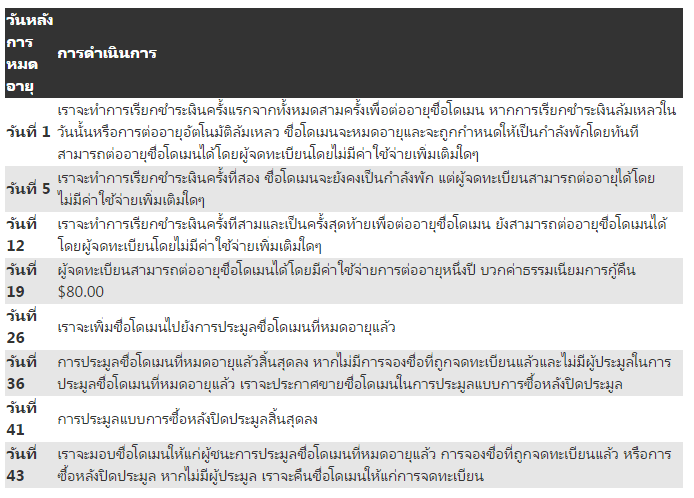
godaddy-renew-domain-expire-rules

ซึ่งสามารถสรุปได้ว่า หลังจากวันที่โดเมนหมดอายุดังนี้

วันที่ 1 ~ 18 หลังโดเมนหมดอายุ แค่เตือน และ สามารถต่ออายุได้ในราคาปกติ
วันที่ 19 ~ 25 หลังโดเมนหมดอายุ สามารถต่ออายุได้ในราคา 80$ + ค่าธรรมเนียมการกู้คืน
วันที่ 26 ~ 42 หลังโดเมนหมดอายุ สามารถต่ออายุได้ในราคา 80$ + ค่าธรรมเนียมการกู้คืน + เงินที่มีคนประมูลหากมีคนประมูลได้
วันที่ 43 หลังโดเมนหมดอายุ ถ้าไม่มีใครประมูล โดเมนก็จะสามารถจดได้ใหม่อีกครั้งที่ราคาปกติ แต่ถ้ามีคนประมูลได้ก็จะถูกโอนให้กับคนที่ประมูลได้

เพราะฉะนั้นจะเห็นว่าหากเราลืมต่ออายุแล้วควรรีบกลับไปต่ออายุให้เร็วที่สุดจะได้ไม่เสียค่าใช้จ่ายเยอะ และถ้าให้ดีคราวหลังต้องจดไว้กันลืมอาจจะตั้งให้โทรศัพท์เตือนเมื่อถึงวันที่โดเมนหมดอายุ หรือตั้งให้ทาง GoDaddy ต่ออายุอัตโนมัติดีกว่านะทุกคน