วิธีใส่สัญลักษณ์พิเศษต่างๆลงไปใน WordPress Post

เราสามารถใส่สัญลักษณ์พิเศษต่างๆลงไปใน WordPress ได้ โดยทำตามวิธีทำในบทความนี้ได้เลย
โดยวิธีทำการใส่สัญลักษณ์พิเศษต่างๆลงไปใน WordPress สามารถ ทำได้โดยไปที่ Add new post เพื่อสร้าง Post ใหม่ แล้วมองไปที่ขวามือบนของเรา จะเห็น ว่ามีโหมดมุมมองให้เลือก

ให้เราเลือก โหมด Visual

แล้วเลือก Toobar Toggle ด้านขวามือ

เราก็จะเห็น ปุ่มสัญลักษณ์ Ω Special character กดเข้าไป

ก็จะมีหน้าต่างให้เราเลือก ว่าเราจะแทรกสัญลักษณ์อะไรลงไปใน Post ของเรา

นอกจากนี้ยังมีอีกวิธีก็คือสามารถก๊อปปี้สัญลักษณ์มาจากโปรแกรม Word ก็ได้เป็นอีกวิธีหนึ่ง

วิธีติดตั้ง VMware Tools บน Ubuntu

สำหรับบทความนี้เป็นการลง ลง VMware Tools ของ Ubuntu นะ เพื่อให้เราสามารถลากไฟล์ ก๊อปปี้ไฟล์ระหว่างเครื่องหลักของเรา กับ Vmware ที่เราสร้างขึ้น

วิธีดาวโหลดก็จะเหมือนกับ Windows เลย

เลือก Player > Manage > Update VMware Tools หรือ Install Vmware Tools.

ใน Virtual vmware ของเรา ก็จะมี CD ROM Vmware Tools ขึ้นมา ให้เราแตกไฟล์ VMwareTools-10.0.10-4301679.tar.gz จากรูป (แล้ตัวเลขอาจะไม่เหมือนนะ ขึ้นอยู่กับ เวอร์ชั่น ที่Vmware ดาวโหลดมาให้) เอาไปวางไว้ที่ Desktop

ให่เปิดโปรแกรม Terminal ขึ้นมาแล้ว command line เพื่อให้เราเข้าไปยัง Folder vmware ที่อยู่ที่ Desktop
$ cd Desktop/vmware-tools-distrib/

เสร็จแล้ว ทำการ สั่งรันโปรแกรมเพื่อ Install โดยเราจะใช้สิทธิ admin ให้เข้าด้วย sudo
$ sudo ./vmware-install.pl

โปรแกรมจะแนะนำให้เราลง open vm tools แทน แต่เราไม่ลงอะนะ ก็พิมพ์ตอบไปว่า yes เราจะลง vmware tool นั้นและ

ทีนี้โปรแกรม จะถามเราเกี่ยวกับ Folder ที่จะให้ลงโปรแกรมทั้งหลาย ให้เราสังเกตว่าจะมี เคื่องหมาย [ … ] ซึ่งหมายถึงเป็นค่าตั้งต้น default ให้เราพิมพ์ตามได้เลย พอพิมพ์เสร็จแล้วก็กด Enter ซึ่งจะมีถามอยู่หลายครั้ง ตามรูป

จนในที่สุดเราก็จะเจอหน้าแบบรูปด้านล่างนี้แสดงว่าเราได้ติดตั้ง Vmware tool เสร็จเรียบร้อย ให้เราทำการ Restart Vmware ดู ก็จะสามารถลากไฟล์ ก๊อปปี้ไฟล์ระหว่างเครื่องหลักของเรา กับ Vmware Ubuntu ที่เราสร้างขึ้นได้แล้วละ

วิธีตรวจสอบว่าเว็บ WordPress ของเราใช้กับ PHP เวอร์ชั่นใหม่ๆได้หรือเปล่า

สำหรับใครที่ใช้ WordPress อยู่แล้วแล้วกำลังอยากจะเปลี่ยนมาใช้ WordPress กับ PHP7 ที่หลายๆคนบอกว่าเปลี่ยนมาใช้งานแล้วเร็วขึ้นมาก บางคนก็อาจจะกลัวว่าถ้าเปลี่ยนไปใช้ PHP7 แล้ว Plugin ของเรา หรือ Theme ของเรา จะสามารถใช้งานกับ PHP7 ได้ไหม เว็บจะพังไหม?
ในบทความนี้ก็จะมาสอนวิธีการตรวจสอบว่าเว็บ WordPress ของเรานั้น มี Plugin หรือ Theme ที่เข้ากันได้กับ PHP7 หรือเปล่า? หรือเวอร์ชั่นอื่นๆก็ได้นะ โดยเราจะตรวจสอบโดยใช้ Plugin ที่ชื่อว่า PHP Compatibility Checker สามารถไปดาวโหลดกันได้ที่ https://srd.wordpress.org/plugins/php-compatibility-checker

โดยวิธีใช้งานหลังจากติดตั้ง Plugin PHP Compatibility Checker แล้ว ก็ให้เราไปที่ Tools แล้วเลือก PHP Compatibility

เสร็จแล้วทำการเลือกรุ่นของ PHP ที่จะตรวจสอบ และ เลือกว่าจะตรวจสอบกับ Plugin และ Theme ที่กำลังใช้งานอยู่ หรือว่า จะตรวจสอบทั้งหมดเลย ในภาพนี้เลือกเฉพาะที่ใช้งานอยู่นะ แล้วกดปุ่ม Scan site ได้เลย

รอสักพัก Plugin จะแสดงผลออกมาว่าตัวไหนผ่าน ไม่ผ่านบ้าง จากรูปนี้ มีตัวหนึ่ง Cloudflare ไม่ผ่าน เราสามารถกดดูรายละเอียดได้ที่ Toggle detail ถ้าผ่านหมดก็สามารถอัพเกรด PHP ไปใช้กับ PHP 7 หรือเวอร์ชั่นที่เราต้องการใช้งานได้โดยไม่ต้องกังวล

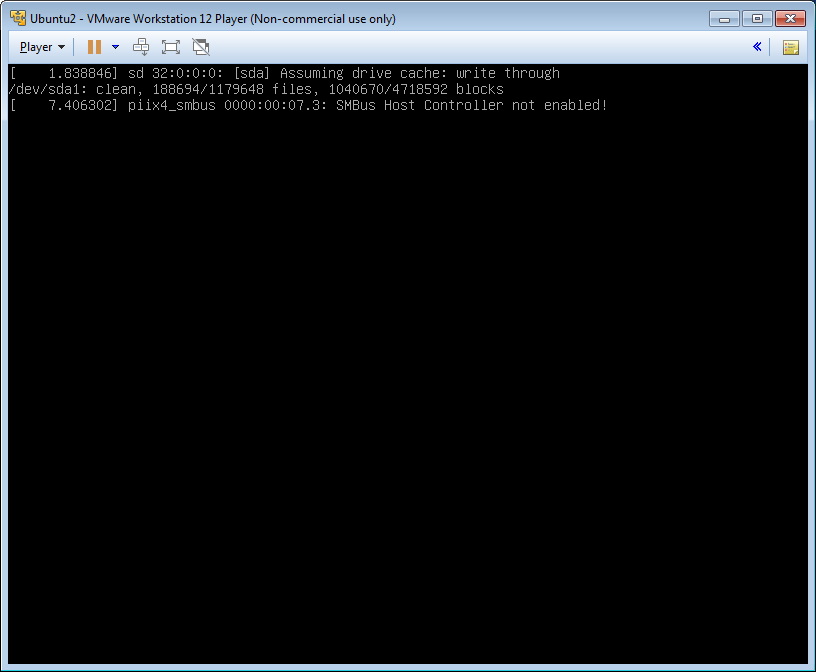
วิธีแก้ error SMBus Host Controller not enable! ใน Vmware

สำหรับใครที่ลง Ubuntu ลงใน Vmware อาจจะเจอ error “SMBus Host Controller not enable!” สามารถทำตามวิธีแก้ไขได้ในบทความนี้ได้เลย

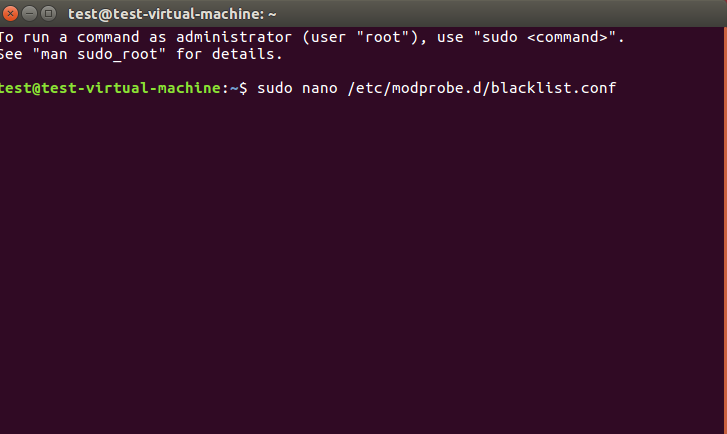
ให้เราไปแก้ไขไฟล์ blacklists.conf โดยใช้คำสั่ง $ sudo nano /etc/modprobe.d/blacklist.conf

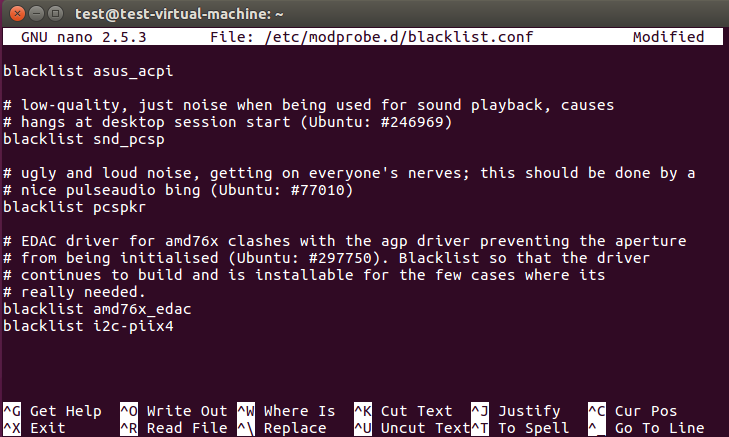
ให้เราทำการเพิ่ม ข้อมความนี้ “blacklist i2c-piix4” ลงไปด้านล่างสุดของไฟล์ blacklist.conf เสร็จแล้วอย่าลืม Save ด้วย Ctrl+x

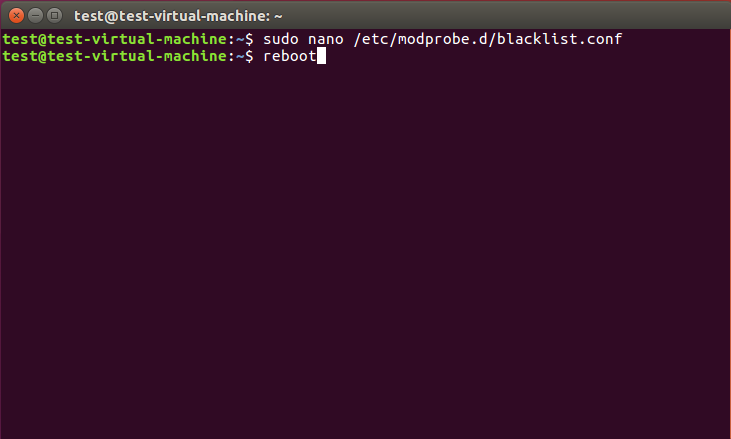
แล้วทำการ restart เครื่องโดยใช้คำสั่ง $reboot

หลังจากเปิดเครื่องขึ้นมาใหม่ error “SMBus Host Controller not enable!” ก็จะถูกแก้ไขและไม่แสดงขึ้นมาอีก

วิธีแปลง ตัวเลข มาเป็น ASCII ใน Excel

หลายคนอาจจะหาวิธีแปลงตัวเลข ไม่ว่าจะเป็นเลขฐาน 10 หรือ 16 มาเป็น ASCII ใน Excel ว่ามีวิธีทำยังไง ในบทความนี้จะมาสอนวิธีทำกัน

ก่อนอื่นให้เราแปลงจากตัวเลขฐานอื่นๆมาเป็น ฐาน 10 ก่อน เช่นหากเป็น ตัวเลขฐาน 16 ก็แปลงมาเป็น ตัวเลข ฐาน10 โดยใช้สูตร =HEX2DEC(ตัวเลขฐาน 16)

สำหรับการแปลง เลขฐาน 10 Decimal เป็น ASCII ก็ให้เราใช้สูตร =CHAR(ตัวเลขฐาน10)
เช่น =CHAR(33) จะได้ ! ( ASCII)

ส่วนการแปลงกลับคืน แปลง ASCII เป็น เลขฐาน 10 Decimal ก็ให้เราใช้สูตร =CODE(ตัว ASCII)
เช่น =CODE(!) จะได้ ตัวเลข 33 (ฐาน 10)

และนี้ก็เป็นวิธีการแปลง ตัวเลขเป็น ASCII และ ASCII เป็นตัวเลข ใน Excel แบบง่ายๆไม่ยากเลยลองเอาไปทำกันดูนะ

Size กับ Size on disk อันไหนคือขนาดของไฟล์ที่แท้จริงกันแน่นะ

มีใครเคยสังเกตและสงสัยกันบ้างว่า ระหว่าง Size กับ Size on disk อันไหนคือขนาดของไฟล์ที่แท้จริงกันแน่นะ
ในบทความนี้จะมาอธิบายให้ทุกคนหายสงสัยกันระหว่าง Size และ Size on disk

Size คือขนาดที่แท้จริงของไฟล์นั้นๆ

ส่วน Size on disk จะเป็นขนาดของพื้นที่จริงๆที่ใช้เก็บไฟล์นั้นๆใน Hard disk หรือ Flash drive ของเรา
หากเราสังเกตให้ดีๆจะเห็นได้ว่าขนาดของ Size มักจะมีขนาดน้อยกว่าหรือเท่ากับ Size on disk เสมอ

นั้นก็เป็นเพราะว่าพื้นที่ที่ใช้เก็บไฟล์ของเรา(อาจจะเป็น Hard disk, SSD, flash drive หรือแม้แต่ SD card) นั้นสามารถแบ่งพื้นที่ได้เป็นพื้นที่ขนาดเล็กที่สุดที่เราเรียกพื้นที่นั้นว่า Allocate unit ซึ่งมีขนาดเท่ากับ Allocate unit size

การบันทึกเก็บไฟล์ของเราจึงเป็นการบันทึกลงพื้นที่ Allocate unit หลายๆหน่วย ลงไป ดังนั้น Size on disk จึงเป็นการบอกว่าเราใช้พื้นที่เก็บลงไป Allocate unit เป็นจำนวนเท่าไร คูณด้วย ขนาดของ Allocate unit 1 หน่วย
ดังนั้น Size on disk จะนับขนาดไฟล์ตามจำนวน Allocate unitที่ใช้พื้นที่ใน Hard disk จริงๆ

ซึ่งเราสามารถกำหนดขนาดของ Allocate unit size ได้โดยการ Format ขนาดของ Allocate unit size ที่มีให้เลือกจะขึ้นอยู่กับอุปกรณ์นั้นๆว่ารองรับขนาดเท่าไรบ้าง

ซึ่งหากเลือก Allocate unit size ขนาดเล็กก็จะทำให้เราสามารถเก็บไฟล์เล็กๆได้อย่างมีประสิทธิภาพ ทำให้เราใช้พื้นที่ของ Hard disk ได้อย่างคุ้มค่า

แต่หากเรามีไฟล์ขนาดใหญ่ เราก็ควรใช้ Allocate unit size ที่มีขนาดใหญ่เนื่องจากจะทำให้คอมพิวเตอร์ของเราค้นหาไฟล์ได้อย่างมีประสิทธิภาพ เพราะจำนวน allocate unit น้อยลง ทำให้ค้นหาไฟล์ได้เร็วขึ้น แต่ข้อเสียก็คือใช้พื้นที่ขนาดใหญ่นั้นเอง

ทำความเข้าใจเกี่ยวกับการเรียงแบบ FIFO และ LIFO

สับสนกันไหมกับ FIFO และ LIFO เมื่อเราพูดถึงการเรียงลำดับของบางอย่าง เรามักจะพูดถึงการเรียงแบบ FIFO และ LIFO ซึ่งทั้ง 2 อย่างนี้เป็นการเรียงลำดับของที่ต่างกันอย่างสิ้นเชิง หลายๆคนมักจะสับสน หรือจำไม่ได้ว่าการเรียงแบบ FIFO และ LIFO เป็นยังไง

การเรียงแบบ First In First Out (FIFO) หรือในภาษาไทยเราจะเรียกว่า เข้าก่อนออกก่อน สำหรับใครที่นึกไม่ออก ก็ให้นึกถึง เข้าแถวต่อคิว นั้นและคือเข้าก่อนออกก่อน เพราะคนแรกที่ต่อแถวจะได้ของแล้วก็จะออกไปเป็นลำดับแรกเช่นกัน

ส่วนการเรียงอีกวิธีหนึ่งก็คือ Last In First Out (LIFO) หรือในภาษาไทยเราจะเรียกว่า เข้าทีหลังออกก่อน ลองนึกถึงภาพของการเรียงจาน ซึ่งเป็นวิธีการเรียงแบบ เข้าทีหลังออกก่อน เพราะเราจะหยิบจานที่ใส่ไปทีหลังล่าสุดออกมาใช้งานก่อนจริงไหม เพราะใบแรกมันอยู่ด้านล่างสุดเลยใช้งานเป็นจานสุดท้าย

สำหรับใครที่สับสนอาจจะลองนึกถึงภาพจำการเรียงโดย

First In First Out (FIFO) เข้าก่อนออกก่อน ก็ให้นึกถึงภาพ การเข้าแถวเข้าคิว

Last In First Out (LIFO) เข้าทีหลังออกก่อน ก็ให้นึกถึงภาพ ของการเรียงจาน หรือ หยิบจานมาใช้

หรืออีกวิธีหนึ่งก็คือจะสังเกตได้ว่า การอธิบายของของสิ่งนั้นแล้วตามด้วยผลลัพธ์ของของชิ้นนั้นๆเช่น

เข้าก่อนออกก่อน (หมายถึง ของชิ้นแรกที่เข้าก่อน(ชิ้นแรก) ผลลัพธ์คือ จะออกก่อน)

เข้าทีหลังออกก่อน(หมายถึง ของชิ้นที่เข้าทีหลัง(สุดท้าย) ผลลัพธ์คือ จะออกก่อน)

จะเห็นว่าการเรียงแบบ FIFO และ LIFO ซึ่งเป็นการเรียงลำดับที่แตกต่างกัน เพราะฉะนั้นเวลานำไปใช้หรืออธิบายก็ควรจะนำไปใช้อย่างเข้าใจและถูกต้อง

เกม FPS คืออะไร ย่อมาจากอะไร

FPS นั้นย่อมาจาก First-person shooter หรือ เกมที่เห็นมุมมองจากบุคคลที่ 1 หลายคนคงจะสงสัยว่า มุมมองบุคคลที่ 1 นี้คือยังไง ใครคือบุคคลที่ 1 กันนะ
บุคคลที่ 1 นั้นหมายถึงตัวผู้เล่นนั้นเอง เพราะฉะนั้นมุมมองบุคคลที่ 1 ก็คือ มุมมองของผู้เล่นหรือตัวละครที่เราเล่นอยู่บังคับอยู่นั้นเอง

ตัวอย่างเกม FPS ที่หลายคนน่าจะรู้จัก เช่น

Half-Life
Halflife_ingame-now

Call of Duty
14886228881_01e709d498_b

Battlefield
maxresdefault

วิธี Import หรือ Export ค่า setting จาก Task Scheduler

จะเห็นได้ว่าโปรแกรม Task Scheduler นั้นสามารถนำมาใช้ประโยชน์ได้หลากหลายแบบ ไม่ว่าจะเป็น
การตั้งเวลาให้คอมพิวเตอร์ Sleep, Restart, สั่งรันโปรแกรม อัตโนมัติ

นอกจากนี้ Task Scheduler ยังสามารถเก็บบันทึกการตั้งค่าแล้ว Export ออกมาเพื่อนำไปใช้งานกับเครื่องอื่นได้อีกด้วย

สำหรับ วิธีการ Export ก็สามารถทำได้โดยการเปิดโปรแกรม Task Scheduler แล้วเลือก Task ที่เราต้องการ แล้วจะเห็น Action เมนูทางด้านขวามือให้เราเลือก Export ออกมา โดยไฟล์ที่ได้จะเป็นไฟล์ xml
Task Scheduler export import1

ส่วนการนำไปใช้งานเครื่องอื่น หรือการ import ก็สามารถทำได้โดยการเลือก Import นั้นเอง

จะเห็นได้ว่า โปรแกรม Task Scheduler นั้นมีประโยชน์มากอีกทั้งยังรองรับการ Import และ Export Task ที่เราสร้างไว้แล้วทำให้ไม่ต้องมาตั้งค่าใหม่ ทำให้ใช้งานได้สะดวกจริงๆ