Excel ไม่อัพเดตค่าหรือสูตรใน Cell อัตโนมัติ

มีใครเจอปัญหานี้บ้างไหม นั้นก็คือ Excel เป็นอะไรไม่รู้ไม่ยอมอัพเดตค่าหรือสูตรใน Cell ทำให้ต้องมานั่งกด Enter ทีละ Cell เพื่อให้อัพเดต

การที่เกิดเหตุการณ์นี้ขึ้นมา นั้นก็เป็นเพราะว่า Calculation option ใน Excel นั้นกลายเป็น Manual นั้นเอง ซึ่งเราต้องไปแก้ให้กลับมาเป็น Automatic

ตัวอย่างเช่น สมมติเรามี Cell ใน Column A และเราใน ค่าใน Column B เท่ากับ A จะเห็นว่าค่าไม่อัพเดตมาที่ Column B เลย(มีแต่ค่าเดิม A1 ทั้งนั้น)

วิธีแก้ไขก็คือให้เราไปที่ แถบ Formulas แล้วเลือก Calculation Options แล้วก็เลือก เปลี่ยนเป็น Automatic

หลังจากนั้น Excel ก็จะอัพเดตค่าให้เป็นปกติเหมือนเดิมแล้ว

ถ้าเป็น Excel เวอร์ชั่น 2003 ก็จะอยู่ในเมนู Tools ถ้าเป็น 2010 หรือ 2013 ก็จะอยู่ใน File > Options > Formulas

เรื่องของการหารด้วย 0 หรือ #DIV/0! ใน Excel

เพื่อนๆหลายๆคนคงจะเคยเจอเหตุการณ์แบบนี้ในการใช้งาน Excel นั้นก็คือ เจอ #DIV/0! แบบนี้อยู่ใน Cell ของ Excel นั้นก็เป็นเพราะว่ามีการคำนวณที่มีการหารค่าด้วยค่า 0 ซึ่งทำให้เจ้า Excel ไม่สามารถคำนวณค่าออกมาได้นั้นเอง

วิธีแก้ไขก็คือเราต้องเปลี่ยนจาก #DIV/0! ที่ Excel แสดงผลออกมาให้เป็นค่าอื่น ทีนี้ก็ขึ้นอยู่กับว่าหากมีการหารด้วย 0 เราจะให้ Excel แสดงค่าออกมาเป็นอะไร ซึ่งเราสามารถใช้สูตร Excel ที่ชื่อว่า IFERROR

ตัวอย่าง การใช้ IFERROR

ถ้ามีการหารด้วย 0 โดย A1 หารด้วย B1 ก็จะให้ Excel แสดงค่าออกมาเป็น 0 ก็จะเขียนสูตร ได้ว่า IFERROR(A1/B1,0)

วิธีการแปลงแถวเป็นคอลัมน์ หรือ แปลงจากคอลัมน์เป็นแถว ใน Excel

เพื่อนๆรู้ไหมว่าใน Excel เราสามารถแปลงแถวเป็นคอลัมน์ หรือ แปลงจากคอลัมน์เป็นแถว ได้ง่ายๆด้วย transpose มาดูวิธีทำกันเถอะ

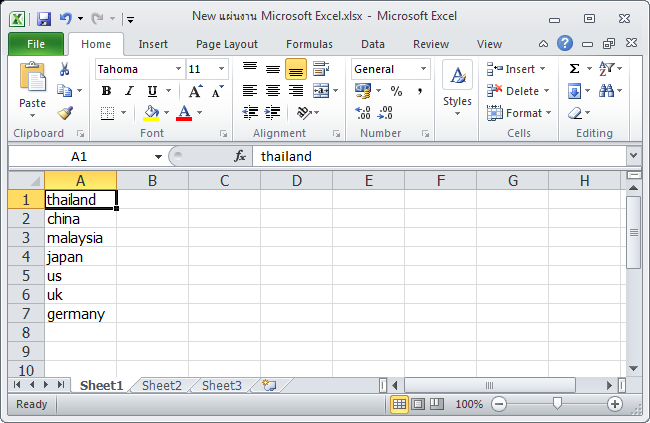
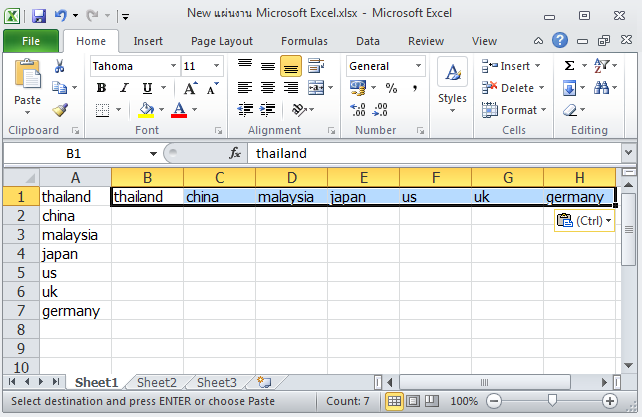
สมมติว่าเรามี ข้อมูลดังรูปเป็นคอลัมน์ แล้วอยากจะแปลงให้ทั้งหมดเรียงเหมือนกันแต่เป็นแถว

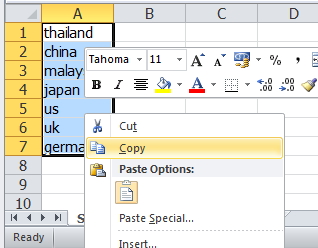
ให้เราทำการ คลิกขวาแล้วเลือก Copy

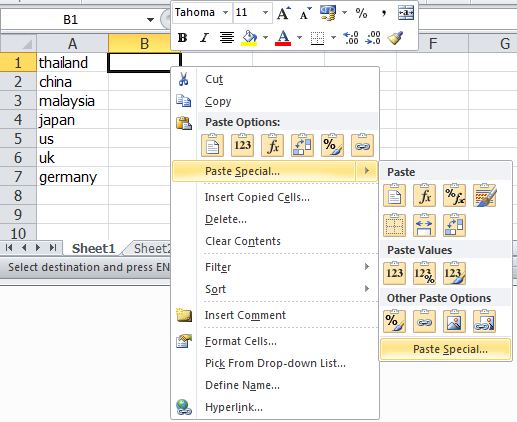
แล้วทำการเลือก ใน Cell ที่เราจะแปลงเป็นแถว ให้คลิกขวาแล้วเลือก Paste Special

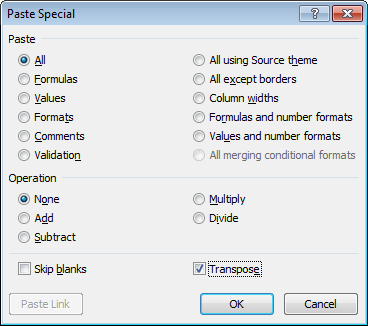
จะมีหน้าต่างขึ้นมาให้เราเลือก ให้เลือกถูกที่ Transpose ด้านขวามือล่าง

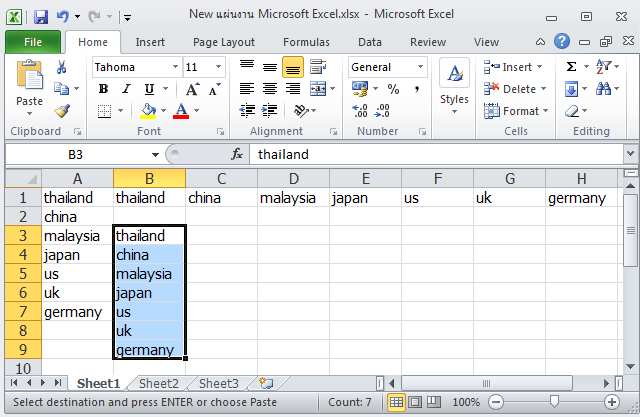
ก็จะได้ดังรูป

หากต้องการแปลงจากแถวเป็นคอลัมน์ก็ทำเช่นเดียวกัน ก็จะแปลงข้อมูลจากแถวเป็นคอลัมน์ 

และนี้ก็เป็นวิธีแปลงแถวเป็นคอลัมน์ หรือ แปลงจากคอลัมน์เป็นแถว ใน Excel แบบง่ายๆนั้นเองจ้า

วิธีแทนค่าหรือคำต่างๆใน Cell ให้เป็นค่าอื่นใน Excel

สำหรับใครที่กำลังหาวิธีแทนค่าหรือตัวอักษรคำต่างๆใน Cell ของ Excel ให้เป็นค่าอื่น หรือ การ Replace ค่าบางค่าใน Cell นั้นๆให้เป็นอีกค่าหนึ่ง ลองมาดูวิธีทำในบทความนี้กัน

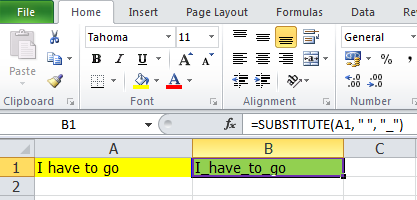
ตัวอย่างถ้าเรามี คำว่า I have to go แล้วเราอยากจะเปลี่ยนช่องว่างให้เป็น _ ทั้งหมด เราสามารถใช้สูตร Excel ว่า
=SUBSTITUTE(A1, ” “, “_”) เราก็จะได้ผลลัพธ์ดังรูป

หรือถ้าเราอยากเป็นจาก _ เป็น * ทั้งหมดก็สามารถทำได้โดยใช้ สูตร Excel ว่า =SUBSTITUTE(A1, “_”, “*”) ดังรูป

จะเห็นได้ว่าเราสามารถนำเอาไปประยุกต์ใช้งานในการแทนค่าหรือคำต่างๆใน Excel ได้หลากหลายขึ้นอยู่กับการใช้งานกันเลยละ

วิธีแปลง ตัวเลข มาเป็น ASCII ใน Excel

หลายคนอาจจะหาวิธีแปลงตัวเลข ไม่ว่าจะเป็นเลขฐาน 10 หรือ 16 มาเป็น ASCII ใน Excel ว่ามีวิธีทำยังไง ในบทความนี้จะมาสอนวิธีทำกัน

ก่อนอื่นให้เราแปลงจากตัวเลขฐานอื่นๆมาเป็น ฐาน 10 ก่อน เช่นหากเป็น ตัวเลขฐาน 16 ก็แปลงมาเป็น ตัวเลข ฐาน10 โดยใช้สูตร =HEX2DEC(ตัวเลขฐาน 16)

สำหรับการแปลง เลขฐาน 10 Decimal เป็น ASCII ก็ให้เราใช้สูตร =CHAR(ตัวเลขฐาน10)
เช่น =CHAR(33) จะได้ ! ( ASCII)

ส่วนการแปลงกลับคืน แปลง ASCII เป็น เลขฐาน 10 Decimal ก็ให้เราใช้สูตร =CODE(ตัว ASCII)
เช่น =CODE(!) จะได้ ตัวเลข 33 (ฐาน 10)

และนี้ก็เป็นวิธีการแปลง ตัวเลขเป็น ASCII และ ASCII เป็นตัวเลข ใน Excel แบบง่ายๆไม่ยากเลยลองเอาไปทำกันดูนะ

เครื่องหมายถูก กับ กากบาท ใน Excel และ Word

check-1292819_960_720

มีใครหาเครื่องหมายถูก และ กากบาท ใน word กับ excel ไม่เจอกันบ้าง ในบทความนี้จะมาสอนวิธีพิมพ์เครื่องหมายถูก และ กากบาท ใน Excel หรือ word ซึ่งสามารถทำได้โดยใช้ Font Shortcuts

วิธีการพิมพ์เครื่องหมายถูก ให้พิมพ์ตัว P (ตัวพิมพ์ใหญ่ P หรือ กด Shift + P) แล้วเปลี่ยน font เป็น Windings 2

ส่วนวิธีการพิมพ์เครื่องหมายกากบาท ให้พิมพ์ตัว O (ตัวพิมพ์ใหญ่ O หรือ กด Shift + O) แล้วเปลี่ยน font เป็น Windings 2

นอกจากนี้ยังมีเครื่องหมายถูก และ กากบาท หลากหลายรูปแบบให้เลือกใช้ ลองพิมพ์ตามรูปด้านล่างและเปลี่ยนfont เป็น Windings 2 และ Windings ดูกันนะ

เครื่องหมายถูก-กากบาท1

เครื่องหมายถูก-กากบาท2

วิธี ใส่ข้อมูลใน Excel ผสมระหว่าง ตัวหนังสือ และ ตัวเลข ลงใน Cell เดียวกัน

มีใครกำลังหาวิธี นำข้อมูลตัวเลขที่อยู่ใน cell อื่น มาใส่ ใน Cell ที่มี ข้อมูลเป็น ตัวอักษร Text กันอยู่ไหม รู้ไหมว่าใน Excel นั้น ทำได้

ตัวอย่างเช่น เรามีข้อมูลอยู่ใน Cell A1 เป็นตัวเลข แล้วต้องการนำตัวเลขนั้นมาแสดงผลที่ Cell A2 ซึ่งเป็นข้อความ ซึ่งสามารถทำได้โดย ใส่สูตร จากตัวอย่าง =”The value is “&A1
text in value excel-1

จะเห็นว่า “&A1 นั้นเป็นตัวบอกว่าเราจะเอาข้อมูลใน A1 มาแสดง แล้ว

โดยข้อมูลใน Cell A1 ไม่จำเป็นต้องเป็น ตัวเลขอย่างเดียว จะเป็นอะไรก็ได้ ตามรูป
text in value excel-2

อีกแบบหนึ่งก็คือ หากเราจะเอา ข้อมูลจากทั้ง 2 cell มารวมกันทั้ง ตัวอักษร และตัวเลข ก็สามารถทำได้เช่นกัน สมมตเราจะเอามาจาก Cell A1 และ A2 มารวมกันที่ A3 ก็ใส่สูตรว่า =””&A2&””&A1&””
text in value excel-3

เพียงแค่นี้เราก็สามารถนำข้อมูลที่มีทั้ง ตัวอักษร และ ตัวเลขมาแสดงใน Cell เดียวกันได้แล้ว

ปุ่ม key ลัด Alt ใน Microsoft Word และ Excel

เพื่อนๆ ทราบไหมว่า โปรแกรม Office พวก Word หรือ Excel นั้นมี key ลัดให้เรากด ว่าแต่ มีkey ลัดให้เรากดอะไรได้บ้างนะ
ถ้าอยากรู้ให้เพื่อนๆลองเปิดโปรแกรม Word หรือ Excel ขึ้นมาแล้วลองกดปุ่ม Alt ที่ keyboard แล้วเราเราก็จะเห็นตัวอักษรหรือตัวเลขตามภาพ

Word กด Alt เพื่อเช็ค shortcut key

Excel กด Alt เพื่อเช็ค shortcut key

ซึ่งหมายถึง key ลัด ที่เวลาใช้งานต้องกดปุ่มใช้งานร่วมกับปุ่ม Alt นั้นเอง ตัวอย่างเช่นการกด save งาน ก็สามารถกดปุ่ม Alt+1 เพื่อ save งานได้
และนี้ก็เป็นเทคนิคการใช้งานเล็กๆน้อยๆสำหรับคนที่ใช้งานโปรแกรม Microsoft Office เช่น Word หรือ Excel จ้า

วิธีแปลงข้อมูล ให้อยู่ใน Columns ของ Excel

สมมติว่ามีข้อความว่า A,B,C แล้วเราต้องการที่นำข้อมูลไปใส่ใน excel โดยอยากให้แบ่งข้อมูลลงใน cell ของ excel โดยแบ่งตาม comma

Before
text2column-comma-ex-before

After
text2column-comma-ex-after

และแบบที่ 2 ในรูปแบบ ข้อความที่เป็นช่องว่าง ก็สามารถแปลงให้อยู่ใน excel ได้โดยแบ่งตามช่องว่างลงไปแต่ละ cell
ตัวอย่างข้อความ 19310934 4696ddde 1

Before
text2column-ex-before

After
text2column-ex-after

วิธีทำก็ไม่ยากเลย เกียวจะสาธิตให้ดู สำหรับแบบที่ 2 นะ ก็คือข้อมูล text ของเราเป็นช่องว่างนั้นเอง
ก่อนอื่นก็ก๊อปปี้ข้อมูลมาลงที่ excel เลย จะเห็นได้ว่า ข้อมูลทุกอย่างอยู่ใน column A1 เท่านั้น แล้วเราก็ลากคลุมข้อมูลทั้งหมด แล้วไปที่ tab Data > เลือก Text to Columns
text2column-1

หลังจากนั้นจะขึ้น ขั้นตอนต่างๆมาให้เราเลือก สำหรับตัวเลือกหลักๆ ก็คือ file type จะมี 2 แบบ หากข้อมูลเราเป็นแบบที่ 1 ก็เลือก Delimited แต่ตัวอย่างนี้จะเลือก Fixed width เพราะ ข้อมูลเป็นแบบมีช่องว่างคั้นแต่ละข้อมูล เลือกแล้วกด Next
text2column-2

จะขึ้นตัวอย่างให้เราดูว่าจะแบ่งอย่างไง ถ้าพอใจแล้วกด Finishได้เลย
text2column-3

ผลลัทธ์หลังจากกดแล้ว เราก็จะได้ข้อมูลที่แบ่งออกมาลงแต่ cell แต่ละ column แล้ว ง่ายๆเลยจริงไหม
text2column-4