Foxit Pdf และ การปรับแต่งก่อนการใช้งาน

สำหรับใครที่ใช้งานโปรแกรมเพื่อเปิดเอกสาร pdf บ่อยๆ ลองมาลองใช้งาน Foxit Pdf reader ดูซึ่งเป็นโปรแกรมที่ฟรีและใช้งานได้ดีเลยทีเดียวนะ แต่ก่อนการใช้งานเราจะต้องมา setup Foxit ให้ใช้งานได้ลื่นไหลไม่ค้าง และใช้งานเปิดไฟล์ pdf ได้หลายๆไฟล์หลายหน้าต่างได้พร้อมกันก่อนโดย

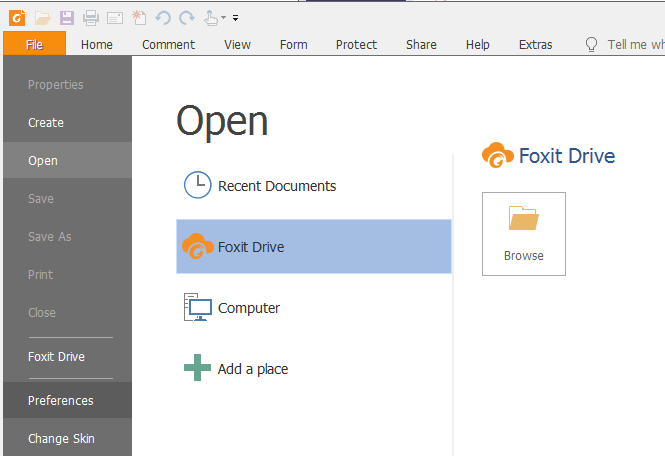
ไปที่ file เลือก Preferences ขวามือ
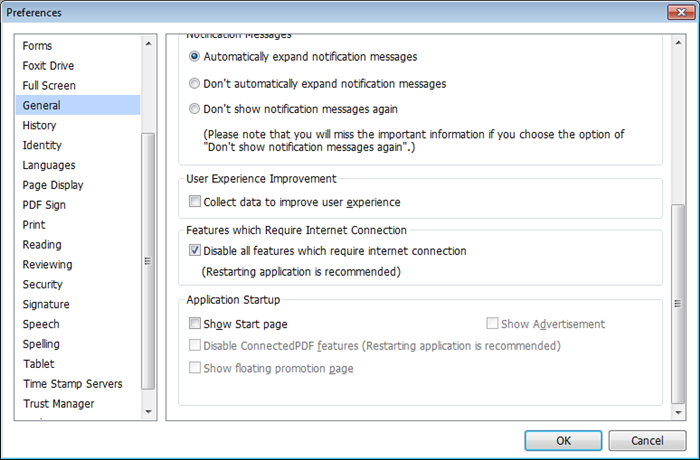
เลือก General ที่เมนูหลัก แล้วเลือก ติ๊กถูกที่ Disable all features which require internet connection และเลือกติ๊ก Show Advertisement ออก
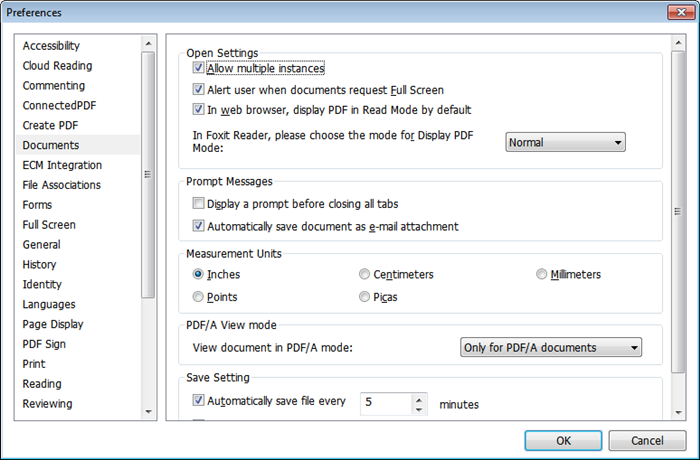
เลือก Documents ที่เมนูหลัก เลือกติ๊ก Allow multiple instances
จากนั้นก็เลือก OK เป็นอันจบพิธี

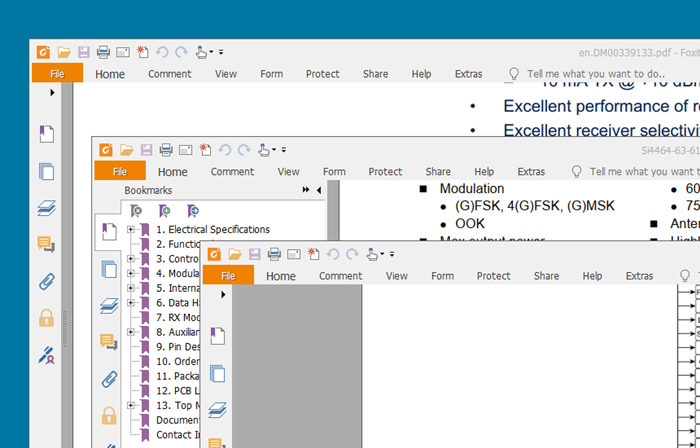
เท่านี้ก็จะสามารถใช้งานเปิด Pdf ได้หลายๆหน้าต่างพร้อมกันได้แล้วละ
ใครสนใจสามารถไปโหลดได้ที่ https://www.foxitsoftware.com/pdf-reader/

วิธีปิด Auto backup bookmark ของ Firefox

เพื่อนๆคนไหนที่ใช้ Firefox บางคนอาจจะสังเกตว่า Firefox นั้นมีระบบสำรองข้อมูล Bookmark ของเราแบบอัตโนมัติทุกๆวัน ซึ่งมันก็สะดวกและปลอดภัยดี

แต่ว่าถ้าเราไปใช้เครื่องที่ทำงานหรือเครื่องอื่นๆเราก็คงไม่อยากให้ Firefox สำรองข้อมูลไว้ใช่ไหมละ เดียวในบทความนี้จะมาสอนวิธีปิดกัน

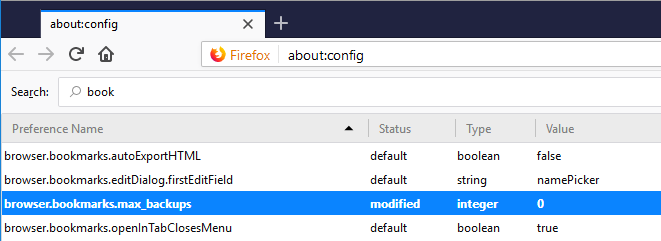
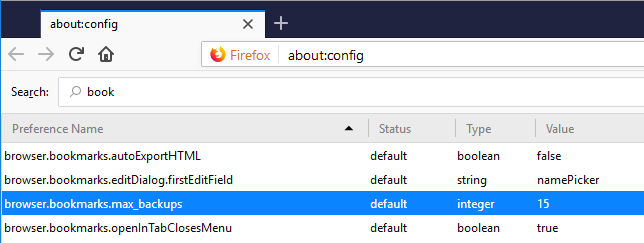
มาเริ่มกันเลย โดยพิมพ์คำว่า about:config ไปที่ URL เสร็จแล้วให้เราพิมพ์ bookmark ในช่องค้นหาด้านล่างแล้วก็มองหา browser.bookmarks.max_backups ตามรูป

แล้วทำการเปลี่ยนค่าให้เป็นค่า 0

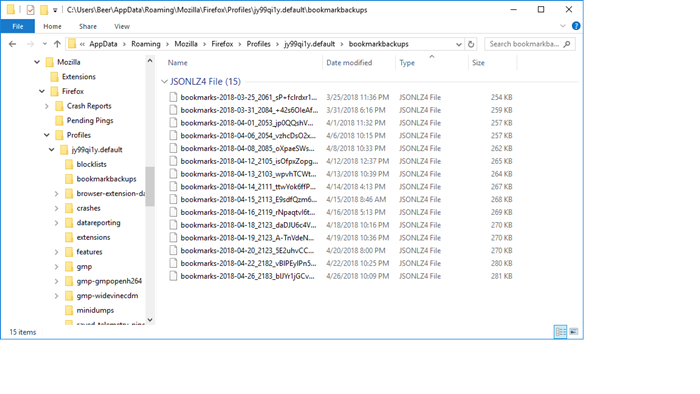
แล้วก็ตามไปลบ backup bookmarks อันเก่าๆที่ Firefox backup ไว้ด้วยโดยไปที่ C:\\Users\XXX\AppData\Roaming\Mozilla\Firefox\Profiles\YYY.default\bookmarkbackups
โดย XXX คือชื่อ User ของเครื่องเรา และ YYY คือรหัส user ที่ firefox เอาไว้ระบุ User ของเรา

เท่านี้ Firefox ก็จะทำการปิดการสำรองข้อมูล backup bookmark แบบอัตโนมัติแล้ว

วิธีทำ screenshot ใน Firefox

รู้ไหมว่าเราสามารถบันทึกหน้าเว็บทั้งเว็บมาเป็นรูป หรือ ที่เรียกกันว่า capture screenshot โดยใช้ Firefox ได้แบบง่ายๆไม่ต้องลง add-on อะไรเลย

วิธีทำก็คือ ให้เปิดหน้าเว็บที่เราต้องการจะบันทึกภาพไว้ แล้วไปที่ URL ด้านมุมขวาจะมีสัญลักษณ์เป็นจุดๆ ดังรูป ให้เราทำการคลิกเข้าไปแล้วเลือก Take a screenshot

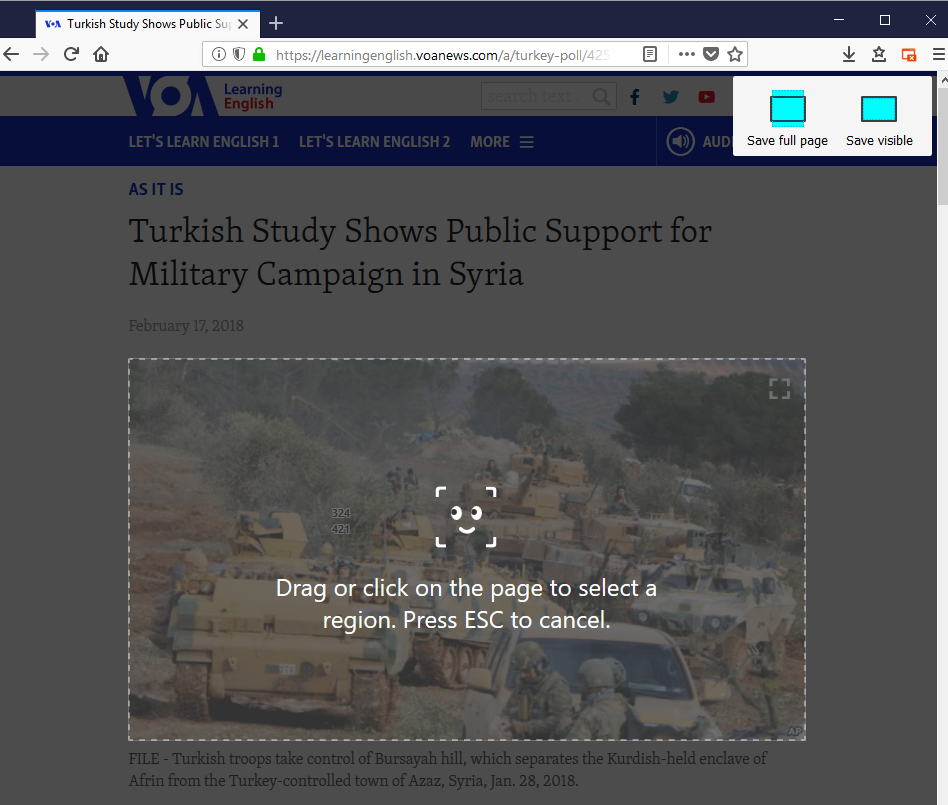
Firefox จะมีให้เราเลือกที่มุมขวามือบนว่าจะบันทึกทั้งหมดของหน้านั้นไหมหรือจะบันทึกแค่เฉพาะที่เห็น หรือว่าเราจะลากป็นกรอบสี่เหลี่ยมเฉพาะตรงที่เราสนใจก็ได้

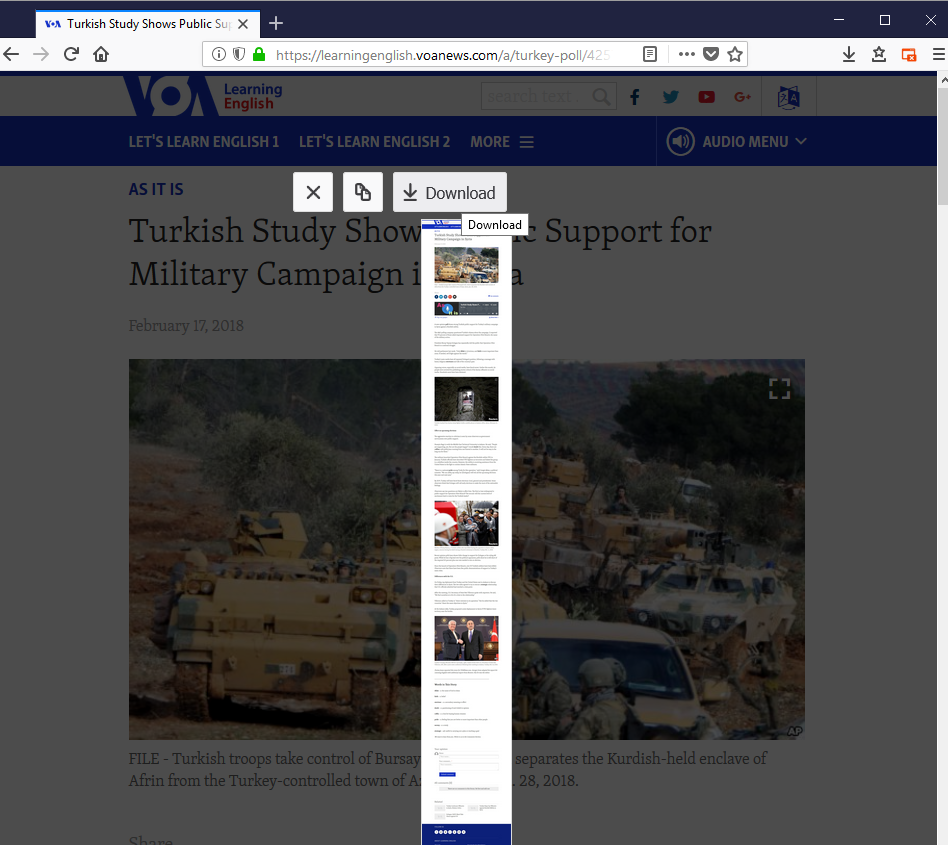
หลังจากนั้นก็กด Download เราก็จะได้รูปภาพที่บันทึกมาแล้วอย่างง่ายดาย

วิธีทำ screenshot ใน Chrome

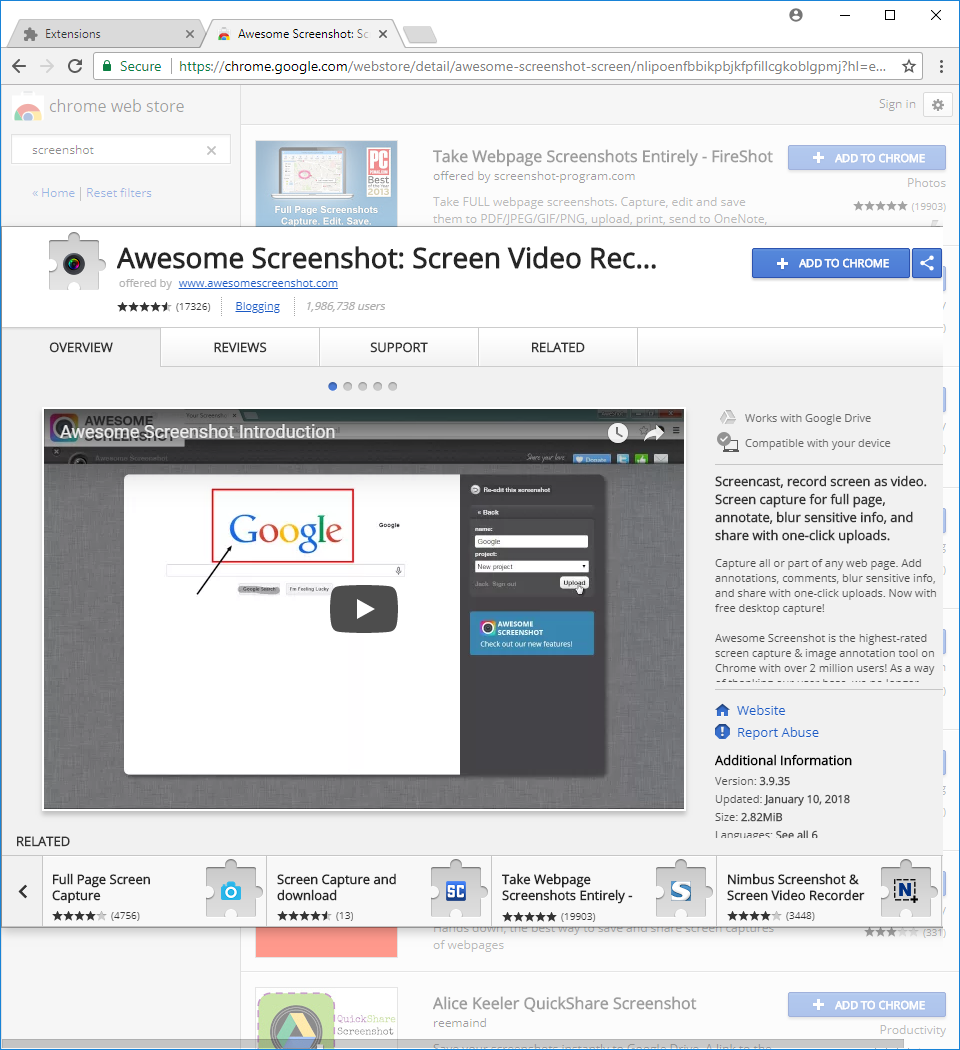
สำหรับใครที่อยากจะบันทึกหน้าเว็บทั้งเว็บมาเป็นรูป หรือ ที่เรียกกันว่า capture screenshot โดยใช้ Chrome ก็สามารถทำได้โดยใช้ Extension ที่ชื่อว่า Awesome Screenshot โดยสามารถไปโหลดกันได้ที่ https://goo.gl/2il00S

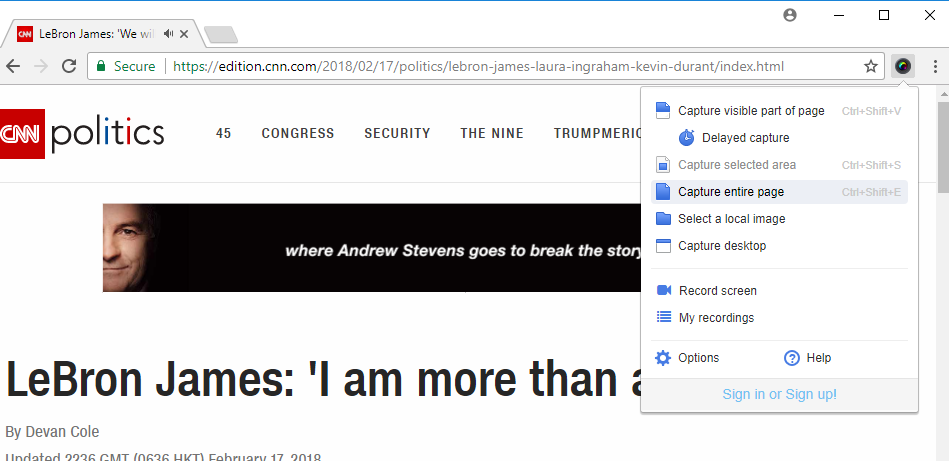
ส่วนวิธีใช้ก็ไม่ยากเลย หลังจากที่เราลง Awesome Screenshot Extension เสร็จแล้ว เราจะเห็นสัญลักษณ์ของที่เป็นรูปเลนส์กล้องที่ขวามือบนของ Chrome ก็ให้เราเปิดหน้าเว็บที่ต้องการจะบันทึกภาพแล้วก็กดที่สัญลักษณ์ของที่เป็นรูปเลนส์กล้องนั้น

ก็จะมีเมนูขึ้นมาให้เราเลือกถ้าอยากบันทึกทั้งหมดก็เลือก Capture entire page ส่วนถ้าอยากบันทึกเฉพาะที่เห็นก็เลือก Capture visible part of page

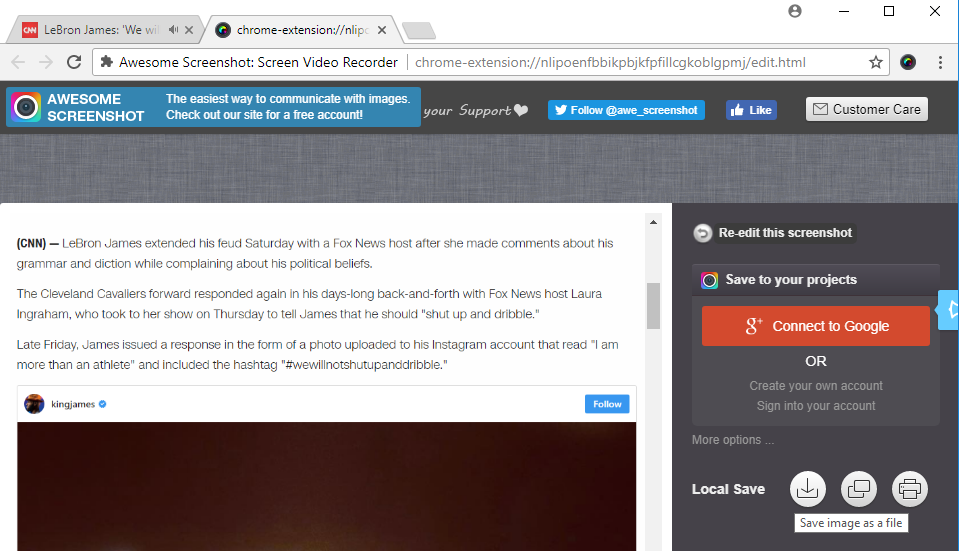
เพียงแค่นี้เราก็จะได้ screenshot ของเว็บนั้นๆแล้วละแค่กด Local Save เลือก Save image as a file ก็เป็นอันเรียบร้อย

คำนวณ CRC หรือ SHA ของไฟล์นั้นๆ ใน windows แบบง่ายๆ

เราสามารถคำนวณ CRC หรือ SHA ของไฟล์นั้นๆได้จากการใช้โปรแกรม 7zip ในบทความนี้จะมาสอนวิธีการใช้งาน 7zip แบบง่ายๆเพื่อ คำนวณ CRC หรือ SHA ของไฟล์ได้

อันดับแรกให้เราเปิดโปรแกรม 7zip ขึ้นมา 7zFM.exe

ไปที่เมนู Tools เลือก Options

ไปที่แถบ 7-Zip แล้วเลือก Integrate 7-Zip to shell context menu แล้วก็เลือก CRC SHA > ด้วยแล้วกด OK

พอเรามาคลิกขวาเลือกไฟล์ก็จะมีเมนู CRC SHA ขึ้นมาให้เรากดเลือก

ตัวอย่าง หากเรากดเลือก * 7-Zip ก็จะคำนวณผลการคำนวณของ CRC และ SHA ขึ้นมาให้เรา

วิธีหมุนรูปภาพหลายๆภาพในครั้งเดียว

เวลาเพื่อนๆถ่ายรูปมาจากกล้องหรือมือถือต่างๆแล้วเอามาลงที่คอมพิวเตอร์ของเรา บางครั้งรูปที่ได้จะเป็นภาพที่กลับหัวหรือรูปที่ไม่ตรง ปกติเราก็จะหมุนภาพได้โดยใช้โปรแกรมดูรูปของ windows นั้นก็คือ Windows Photo Viewer

แต่เจ้าโปรแกรม Windows Photo Viewer นั้นทำให้เราต้องมานั้งกดหมุนรูปทีละรูป ทีละรูป ถ้าสมมติว่าเรามีรูปจำนวนมากๆวิธีนี้คงไม่ดีแน่ๆ ช้าแล้วก็เสียเวลามากๆเลยละ
หากเราต้องหมุนรูปภาพทีละมากๆแนะนำให้ใช้โปรแกรม PhotoScape ดีกกว่า วิธีใช้งานก็เปิดขึ้นมา แล้วไปที แถบ Batch Editor แล้วก็เลือกที่อยู่ของรูปในคอมพิวเตอร์ได้เลย

ทำการคลิกขวา เลือกการหมุนได้เลย โดย

Lossless – Rotate 90 degree CW ถ้าเราต้องการหมุดตามเข็มนาฬิกา 90 องศา
Lossless – Rotate 90 degree CCW ถ้าเราต้องการหมุดทวนเข็มนาฬิกา 90 องศา
Lossless – Rotate 180 degree ถ้าเราต้องการหมุด 180 องศา

โปรแกรม PhotoScape สามารถโหลดได้จากที่นี้นะ

ทำยังไงเมื่อย้ายไฟล์ขนาดใหญ่ลงมือถือไม่ได้

มีใครเคยเจอปัญหาว่าไม่สามารถย้ายไฟล์ใหญ่ๆ ลงมือถือ Android ทั้งๆที่พื้นที่ในมือถือของเราก็ยังเหลืออีกตั้งเยอะ มาลองทำตามวิธีในบทความนี้ดูกัน

ตัวอย่าง จะเห็นว่ามีไฟล์ที่ zip แล้วขนาด 2.4G

พอลากลงไปในมือถือของเราก็จะขึ้นว่า Cannot copy item

วิธีแก้ไขก็คือให้เรา ลบนามสกุลของไฟล์นั้นออกไป

ไฟล์นั้นก็จะกลายเป็นไฟล์ที่ไม่มีนามสกุลดังรูป

แล้วทำการ copy ไฟล์ลงไปใหม่ ก็จะได้เอง ง่ายๆเลยนะ ลองนำเอาไปใช้ดู

ทำความเข้าใจเกี่ยวกับ ppm

คำว่า ppm นั้นย่อมาจาก parts-per-million หรือหนึ่งในล้านส่วน ถ้าเราแปลง ppm เป็นตัวเลขนั้นหมายถึง 1 ÷ 1,000,000 = 0.000001 = 10^−6 (สิบยกกำลังลบ6)

ตัวอย่าง หากเราบอกว่านาฬิกาเรือนหนึ่งมีค่าความผิดพลาดอยู่ที่ 20 ppm วินาที นั้นหมายความว่าเวลาเราดูเวลาจากนาฬิกาเรือนนี้จะมีโอกาสที่เวลาจะเดินผิดพลาดได้ 20 วินาที จาก 1 ล้านวินาที
ถ้าคิดต่อว่าถ้าเทียบแล้ว 1 วันแล้วเวลาเดินผิดไปกี่วินาทีเราสามารถคำนวณได้ว่า
86400 x (20 ÷ 1,000,000) = 1.728
นั้นแสดงว่าค่าความผิดพลาดที่ 20 ppm วินาที ทำให้เวลาเดินผิดพลาด 1.728 วินาทีต่อวันนั้นเอง

นอกจาก ppm แล้วยังมี
ppb (parts-per-billion, 10^−9, 1 ÷ 1,000,000,000) หนึ่งในพันล้านส่วน
ppt (parts-per-trillion, 10^−12 , 1 ÷ 1,000,000,000,000) หนึ่งในล้านล้านส่วน
ppq (parts-per-quadrillion, 10^−15, 1 ÷ 1,000,000,000,000,000) หนึ่งในพันล้านล้านส่วน

วิธีการ Uninstall MinGW

วิธีลบ หรือ Uninstall MinGW สามารถทำได้ง่ายๆโดย

สามารถเข้าไปลบ Folder ที่ MinGW ติดตั้งอยู่ ทิ้งได้เลย ตัวอย่างของที่อยู่ที่ติดตั้ง MinGW ก็เช่น
C:\MinGW
C:\Program Files (x86)\CodeBlocks\MinGW
C:\Program Files\CodeBlocks\MinGW

ขั้นตอนต่อไปก็เข้าไปลบ ที่อยู่ PATH environment variable ของ MinGW
ซึ่งสามารถทำได้ตามนี้เลย
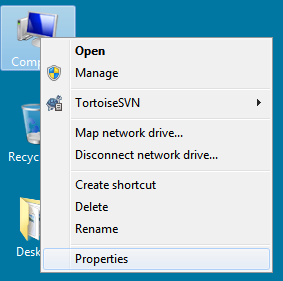
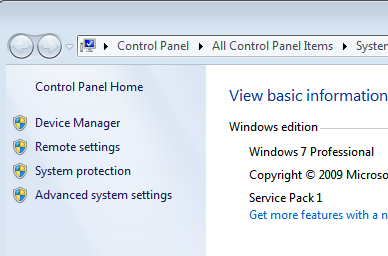
ไปที Properties My computer

แล้วเข้าไปที่ Advanced system settings

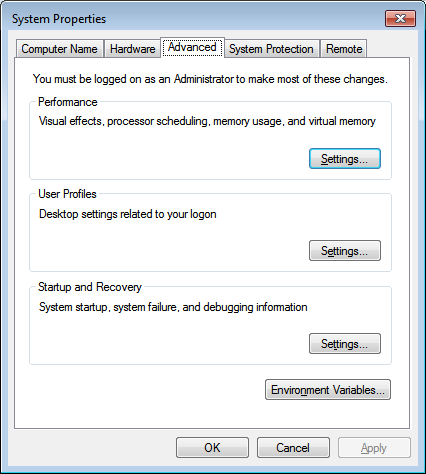
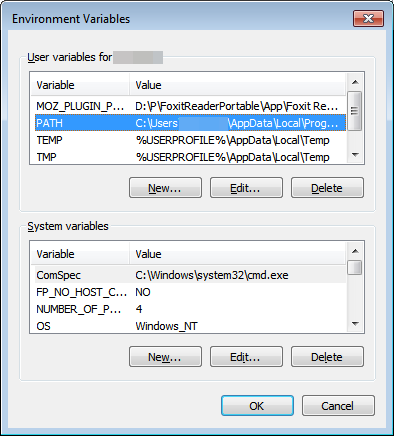
กดไปที่แถบ Advanced แล้วกดไปที่ Environment Variables

เข้าไป Edit ที่ตัวแปร PATH แล้วให้เราลบเฉพาะ path ที่มีการระบุถึง path ของ MinGW (ขั้นตอนนี้ให้ระวังนะ ห้ามไปลบ path ของโปรแกรมอื่นละ)

เท่านี้ก็เป็นการลบ MinGW ออกไปอย่างถูกต้องแล้วละ