จำนวนผู้ต้องขังในเรือนจำในประเทศไทย

จำนวนผู้ต้องขังในเรือนจำ(จำนวนนักโทษที่ติดคุก)ในประเทศไทย

ข้อมูลสถิติจำนวนผู้ต้องขัง ปี 2553 – 2564 โดยในปี 2564 โดยมีจำนวนผู้ต้องขังจำนวน 311,540 คน


ข้อมูลแบ่งจำนวนผู้ต้องขังทั้งหมดแบ่งตามประเภทต่างๆเช่น เพศ โทษต่างๆ โดยในปี 2564 แบ่งเป็นเพศชาย 274,508 คน, เพศหญิง 37,030 คน

(หมายเหตุเป็นข้อมูลเมื่อวันที่ 14 พฤษภาคม 2564 โดยสามารถตรวจสอบข้อมูลล่าสุดได้ที่นี้ http://www.correct.go.th/stathomepage/)


สถิติผู้ต้องราชทัณฑ์ทั่วประเทศหรือจำนวนผู้ต้องขังในเรือนจำในประเทศไทยโดยแบ่งตามแต่ละเขต

(หมายเหตุเป็นข้อมูลเมื่อวันที่ 14 พฤษภาคม 2564 โดยสามารถตรวจสอบข้อมูลล่าสุดได้ที่นี้ http://www.correct.go.th/rt103pdf/report_index.php)

ข้อมูลรายชื่อและสังกัด ของ คณะทำงานพิจารณาจัดหาวัคซีนป้องกันโรคติดเชื้อโคโรนา 2019 (โควิด-19)

รายชื่อและสังกัดของคณะทำงานพิจารณาจัดหาวัคซีนป้องกันโรคติดเชื้อโคโรนา 2019 (โควิด-19) ซึ่งได้แต่งตั้งโดย พล.อ.ประยุทธ์ จันทร์โอชา นายกรัฐมนตรี  ในวันที่ 9 เมษายน 2564 มีรายชื่อดังนี้

รายชื่อหน้าที่สังกัด
ศาสตราจารย์คลินิกเกียรติคุณ นพ.ปิยะสกล สกลสัตยาทรประธานคณะทํางานนายกสภามหาวิทยาลัยมหิดล, อดีตรัฐมนตรีว่าการกระทรวงสาธารณสุข
นพ.โสภณ เมฆธนรองประธานคณะทํางานกระทรวงสาธารณสุข
ปลัดกระทรวงสาธารณสุข (นพ. เกียรติภูมิ วงศ์รจิต)คณะทํางานกระทรวงสาธารณสุข
เลขาธิการคณะกรรมการอาหารและยา  (นพ. ไพศาล ดั่นคุ้ม)คณะทํางานคณะกรรมการอาหารและยา
ผู้อํานวยการสถาบันวัคซีนแห่งชาติ (นพ.นคร เปรมศรี)คณะทํางานสถาบันวัคซีนแห่งชาติ
อธิบดีกรมควบคุมโรค (นพ. โอภาส การย์กวินพงศ์)คณะทํางานกรมควบคุมโรค
อธิบดีกรมสนับสนุนบริการสุขภาพ (นพ. ธเรศ กรัษนัยรวิวงค์)คณะทํางานกรมสนับสนุนบริการสุขภาพ
ศาสตราจารย์ ดร.พิชัย สนแจ้งคณะทํางานสำนักพัฒนาเทคโนโลยีและนวัตกรรมเจ้าฟ้าจุฬาภรณ์
ศาสตราจารย์ นพ.เฉลิม หาญพาณิชย์คณะทํางานบริษัท บางกอก เชน ฮอสปิทอล เครือ โรงพยาบาลเกษมราษฎร์, เวิลด์เมดิคอล และการุญเวช
ผู้ช่วยศาสตราจารย์ นพ.ก่อพงศ์ รุกขพันธ์คณะทํางานโรงพยาบาลบำรุงราษฎร์
พญ.เมธินี ไหมแพงคณะทํางานโรงพยาบาลกรุงเทพ
นพ.ไพบูลย์ เอกแสงศรีคณะทํางานโรงพยาบาลวิภาราม
นพ.พงษ์พัฒน์ ปธานวนิชคณะทํางานโรงพยาบาลมหาชัย
นพ.นพพร ชื่นกลิ่นคณะทํางานสถาบันวิจัยระบบสาธารณสุข
นพ.บุญ วนาสินคณะทํางานธนบุรี เฮลท์แคร์
พญ.เจรียง จันทรกมลคณะทํางานเครือโรงพยาบาลบางปะกอก
นายประทีป กีรติเรขาเลขานุการคณะทํางานรองเลขาธิการนายกรัฐมนตรีฝ่ายการเมือง
ผู้อํานวยการองค์การเภสัชกรรม (นพ.วิฑูรย์ ด่านวิบูลย์)เลขานุการคณะทํางานองค์การเภสัชกรรม


วิธีต่ออายุ Domain สำหรับ Google Domains

มีใครใช้งาน Google Domains กันบ้าง หากใครที่ไม่ได้เปิดให้ Google Domains ต่ออายุหรือ Renew แบบอัตโนมัติเมื่อถึงรอบในการต่ออายุโดเมนเราจะต้องทำการ Renew เอง โดยขั้นตอนการทำนั้นทำอย่างไรบ้างมาดูวิธีการทำกันดีกว่า

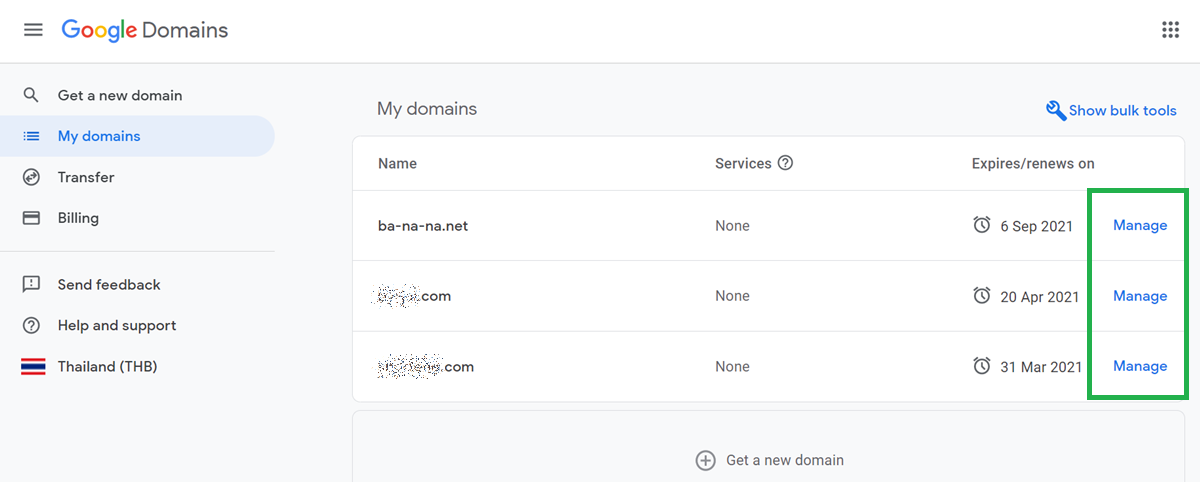
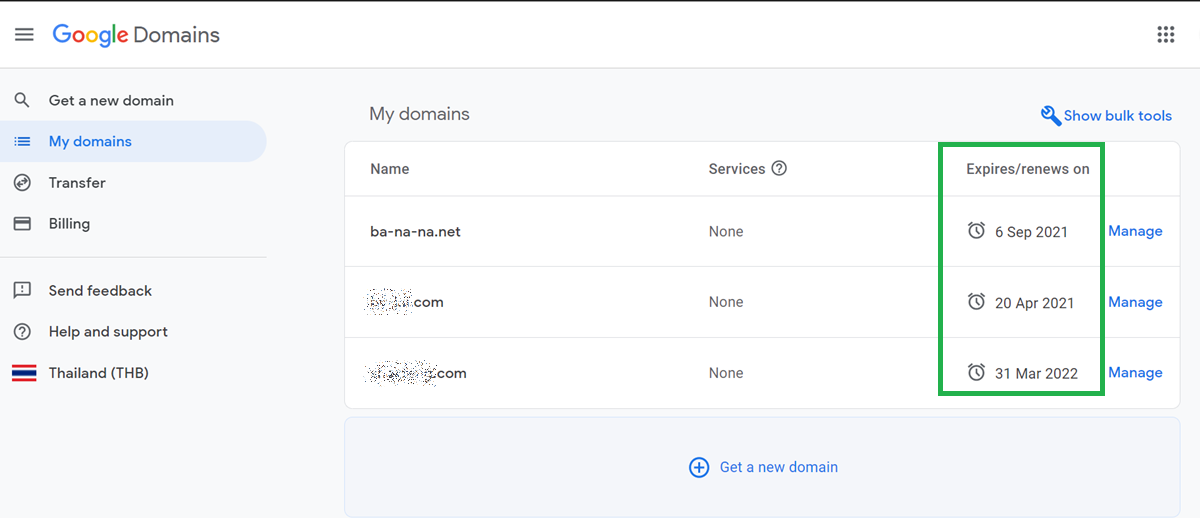
สำหรับวิธีต่ออายุ Domain สำหรับ Google Domains ก่อนอื่นเลยให้เราไปที่ Google Domains แล้วทำการกดเลือกโดเมนที่จะต่ออายุ เลือกไปที่ Manage

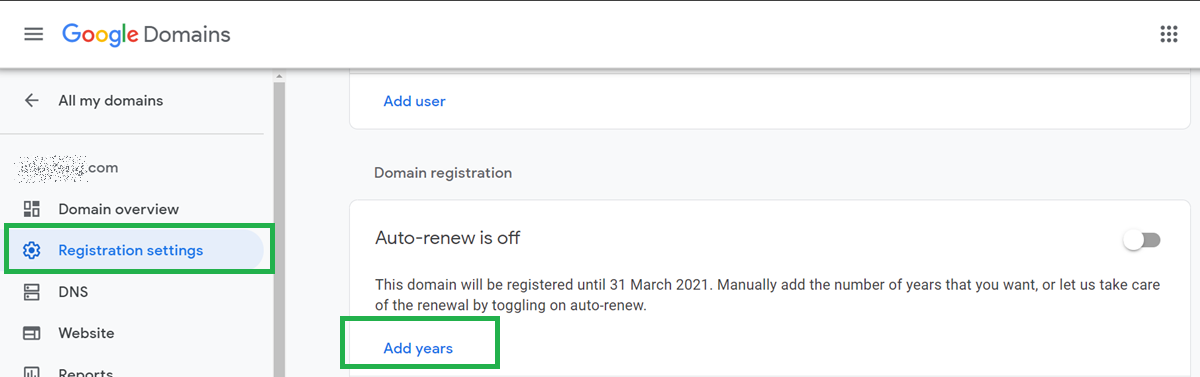
เมื่อกดโดเมนที่จะต่ออายุแล้วก็จะมาที่หน้านี้ให้เราเลือกไปที่ Registration settings ด้านซ้ายมือ แล้วเลือนไปที่ Domain Registration เลือกไปที่ Add years

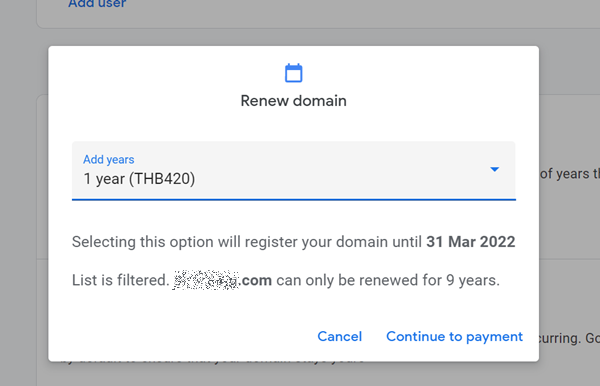
แล้วเราก็เลือกว่าจะต่ออายุไปกี่ปี โดยเสียค่าใช้จ่ายปีละ 420 บาท โดยระบบจะบอกว่าสามารถต่ออายุได้สูงสุดไม่เกืน 9 ปี แต่ในที่นี้เราจะเราจะเลือกแค่ 1 ปี เมื่อเราเลือกแล้วก็กด Continue to payment

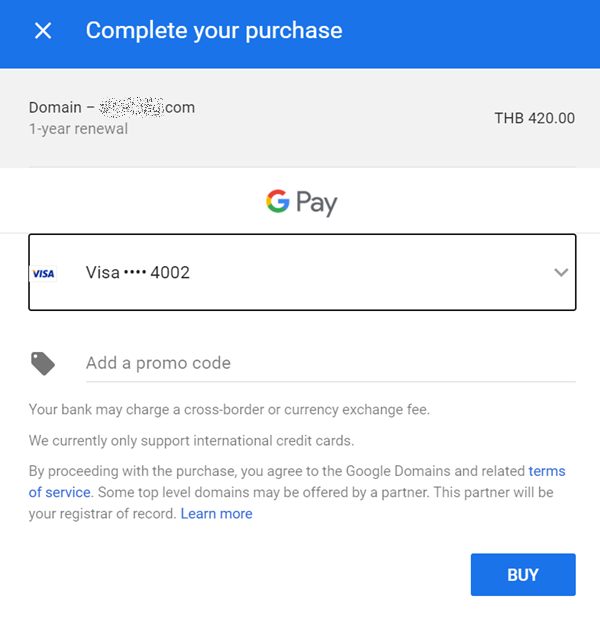
ทำการจ่ายตังค์ผ่านบัตรเครดิต ถ้าใครมีส่วนลด Promo code ก็ใส่ได้ แล้วก็กด BUY

เพียงเท่านี้เราก็ต่ออายุ Domain เราผ่าน Google Domains ได้เรียบร้อยแล้ว

แนะนำโปรแกรมระบุตำแหน่งพิกัดบนหน้าจอของเรา Cursor Position EP2

จากบทความที่แล้วที่ได้แนะนำโปรแกรมระบุตำแหน่งพิกัดบนหน้าจอของเรา Cursor Position ไป ในบทความนี้มีอีกหนึ่งโปรแกรมที่เอาไว้ระบุตำแหน่งพิกัดบนหน้าจอได้อีกตัวเช่นกัน แต่ตัวแน่นี้นอกจากจะฟรี เป็น Freeware แล้วยัง Opensource อีกต่างหาก โปรแกรมนี้มีชื่อว่า MPos

โปรแกรม MPos เป็นโปรแกรมที่ใช้ระบุตำแหน่งพิกัดในหน้าจอของการเลื่อน Mouse หรือ Cursor ของเรา โดยตัวโปรแกรมสามารถดาวโหลดได้ที่ https://sourceforge.net/projects/mpos/files/ ส่วนใครที่ต้องการศึกษาการทำงานหรือนำเอาไปดัดแปลงแก้ไขการทำงานก็สามารถเข้าไปดู Source code ได้ที่ https://github.com/bluegrams/MPos ซึ่งตัวโปรแกรมนั้นเขียนขึ้นมาจากภาษา C# โดยใช้ .NET Framework 4.6

การใช้งานก็แสนง่าย หลังจากโหลดโปรแกรมมาแล้วก็ Double click ที่ MPos.exe ได้เลยโดยไม่ต้องติดตั้งอะไรให้ยุ่งยากเนื่องจากโปรแกรมเป็นแบบ Portable อยู่แล้ว

พอเปิดมาก็จะเห็นหน้าตาของโปรแกรมดังรูป แล้วก็กด ปุ่ม Start ได้เลย ก็จะเห็นพิกัดของ Mouse เราแล้ว

มาใช้ Email แบบไม่ต้องสมัคร ไม่ต้องใส่รหัสผ่าน กันเถอะ ภาค2

จากครั้งที่แล้วได้แนะนำการใช้ Email แบบไม่ต้องสมัคร ไม่ต้องใส่รหัสผ่าน กันไปแล้ว ครั้งนี้มาต่อกันที่ภาค2 กับอีกเว็บไซต์หนึ่งที่อยากจะแนะนำและเพื่อนๆควรจะจำเอาไว้อีกเว็บหนึ่งนั้นก็คือเว็บ maildrop (https://maildrop.cc/)

โดยการใช้งานก็แสนง่ายดาย โดยเราสามารถนำเอา Email ที่เราอยากใช้ไปใช้โดย ใช้ชื่อของเราแล้วตามด้วย @maildrop.cc เช่น [email protected] แล้วนำไปกรอกในเว็บ maildrop.cc แล้วกดที่ปุ่ม View Inbox เพียงเท่านี้เราก็สามารถนำเอา Email นี้ไปใช้สมัครหรือรับ Email ได้โดยที่ไม่ต้องสมัครสมาชิกหรือใช้ password อะไรเลย

ซึ่งการใช้ Email แบบไม่ต้องสมัครเหล่านี้เหมาะกับการป้องกันข้อมูล Email ของเราจริง โดยไม่ต้องไปกังวลกับการที่จะได้รับ Email ขยะ Spam หรือถูกนำเอา Email จริงๆของเราไปเปิดเผย แต่เราไม่ควรเอาไปใช้สมัครกับบริการที่สำคัญๆนะเพราะคนอื่นๆก็สามารถเปิดอ่าน Email เหล่านี้ได้เช่นกันหากเขารู้ชื่อ Email

การติดตั้ง WordPress แบบง่ายๆ โดยใช้ Bitnami

ในบทความนี้จะมาสอนวิธีการติดตั้ง WordPress ลงบนเครื่อง PC หรือ Notebook ของเราแบบง่ายๆอีกวิธีหนึ่ง โดยใช้ Bitnami ซึ่ง Binami ก็จะเป็นโปรแกรมที่รวบรวม Package โปรแกรมต่างๆมัดรวมมาให้เราติดตั้งกันได้ง่ายๆเรียกว่าเป็น one stop service หากเราไปติดตั้งเองโดยไม่ได้ใช้ Bitnami ก็จะต้องลงโปรแกรมหลายๆตัว ยกตัวอย่างเช่น การลง WordPress ก็จะต้องลง PHP ลง MYSQL ลง WordPress ต่างๆ การใช้ Bitnami จะเข้ามาช่วยลดขั้นตอนต่างๆเหล่านี้ให้ง่ายลง

วิธีการใช้งานและติดตั้ง Bitnami WordPress
ก่อนอื่นให้เราไปดาวโหลด Bitnami WordPress ได้ที่ https://bitnami.com/stack/wordpress จะเห็นว่ามีให้เราเลือกติดตั้ง WordPress ได้หลากหลาย ไม่ว่าจะเป็น cloud หรือ Contaniners Docker ต่างๆ แต่ในตัวอย่างนี้เราจะลงแบบ On my computer Windows ให้เราเลือกแล้วกดดาวโหลดเลย

เลือกติดตั้ง Windows

กด file ที่เราดาวโหลดมาแล้วทำการติดตั้ง

ถ้าใครลง Anti virus ไว้ก็จะขึ้นแบบด้านล่างนี้ ให้กด Yes ได้เลย แล้วทำการกด Next ไปเรื่อยๆ

ลงให้หมดทุกอย่าง PhpMyAdmin ด้วย

พอถึงหน้านี้ให้เรากรอกข้อมูลเกี่ยวกับเว็บ WordPress ที่เราจะทำการจำลองขึ้นมาในเครื่องของเรา อย่าลืมกรอกแล้วจดเอาไว้ด้วยเดียวจะได้ใช้งานตอน Login

หน้านี้เป็นหน้าที่จะให้เว็บ WordPress ของเรารันอยู่บน Port ไหน ก็ให้เราเลือก Port ที่เราไม่ได้ใช้งานเช่น 81 82 และ SSL ก็ 444 ก็ได้

ตั้งชื่อ Blog WordPress ของเรา

ไม่ใช้งาน Email ก็กด Next ได้เลย

ไม่ใช้ Cloud ก็กด Next เลย

รอสักพักจนติดตั้งเสร็จ

เรียบร้อยกด Finish

Bitnami ก็จะเปิดหน้าเว็บขึ้นมาเป็น 127.0.0.1:Port ที่เราตั้ง ให้เรากด Access WordPress ได้เลย

ก็จะเห็นเว็บ WordPress ของเราแล้ว ซึ่งเราสามารถเอา Username Password ที่เราตั้งไว้เอาไป Login ได้ที่ 127.0.0.1:Port ที่เราตั้ง/wordpress/wp-admin ได้เลย

สำหรับวิธีเปิดหรือเช็คว่า WordPress ของเรายังทำงานอยู่หรือเปล่า ก็สามารถเข้าไปเช็คได้ที่ C:\Bitnami\wordpress-5.4.1-0 กดไปที่ manager-windows.exe (ตัวอย่างนี้ลง WordPress version 5.4.1)

ก็จะเห็นตัว Bitnami manager เราสามารถกดไปที่ Go to Application เพื่อเปิดเว็บของเรา หรือ เข้าแก้ไขฐานข้อมูลได้โดยการกด Open phpMyAdmin

เราสามารถดูสถานะของ Server ได้โดยการกดไปที่ Manage Servers สามารถ Start Stop Restart ได้ หรือจะเปลี่ยน Port ก็ได้โดยการกด Configure

เจอข้อความแบบนี้จะแก้ไขยังไง Your PHP installation appears to be missing the MySQL extension which is required by WordPress.

มีใครเจอข้อความแบบนี้บ้าง Your PHP installation appears to be missing the MySQL extension which is required by WordPress. พอเข้าไปในหน้า login ของ WordPress ก็เจอข้อความแบบนี้เลย login เข้าไปทำอะไรไม่ได้เลย

สาเหตุที่เกิด Error ข้อความแบบนี้ก็เป็นเพราะว่า PHP ของเราไม่ได้เปิด Extension ที่เกียวกับการเชื่อมต่อฐานข้อมูล MySQL ที่ชื่อว่า mysqli
แล้ววิธีเปิด PHP Extension mysqli ทำยังไงละ ในบทความนี้จะสอนการเปิด PHP Extension mysqli ใน cPanel ซึ่งสามารถทำตามได้ดังนี้

ให้เราไปที่ cPanel เลือก Select PHP Version

เลือกที่แถบ Extensions

เลือกติ๊กถูกที่ Extension mysqli

แล้วกลับมาที่แถบ My Domains เลือก Domain ที่เราใช้งานแล้วกด Use PHP Selector

แล้วลองเข้าไปที่หน้า Login ของ WordPress เราใหม่ก็จะเข้าได้ตามปกติแล้วละ

เปลี่ยนตำแหน่งของหน้าต่างการหรือค้นหา Code ของ VS Code

มีใครที่ใช้ Vs Code แล้วอยากจะเปลี่ยนตำแหน่งของหน้าต่างการค้นหาข้อมูลหรือค้นหา code ของ VS Code จากที่อยู่ด้านซ้ายมือลงมาอยู่ด้านล่างกันบ้างไหม

ใครที่ลง Vs Code เสร็จก็จะเห็นว่า หน้าต่างการค้นหาของ Vs Code เวลาที่เรากด Ctrl + F หรือ Ctrl + Shift + F จะต้องไปอยู่ด้านซ้ายมือของหน้าจอ แล้วพอเวลากดค้นหาก็จะเห็นได้ว่าข้อมูลมันเล็กมากมองแทบไม่เห็น Code เลย มันควรจะมาอยู่ที่ตำแหน่งด้านล่างของโปรแกรมมากกว่า

สำหรับใครที่อยากจะย้ายตำแหน่งของหน้าต่างการค้นหาข้อมูลของ Vs code ลงมาด้านล่าง มาดูวิธีทำกันดีกว่า

อันดับแรกให้เราเป็นหน้าต่างการค้นหาขึ้นมา โดยการกดที่ Ctrl+F

และให้เราเปิด Panel ของ Vs Code ขึ้นมา โดยไปที่เมนู View เลือก Appearance แล้วเลือก Show Panel

ก็จะเห็น Panel ของ Vs Code เปิดขึ้นมาด้านล่าง

ให้เราทำการลากหน้าต่างการค้นหา Search คลิกลาก (ตรงคำว่า SEARCH) แล้วเลือกลากลงมาที่ Panel ด้านล่าง

ก็เป็นอันเรียบร้อย ก็จะเห็นว่า หน้าต่างการค้นหา Search ลงมาอยู่ด้านล่างของ Vs Code แล้ว

เราจะช่วยเหลือคนที่ถูกไฟดูดได้อย่างถูกวิธีได้อย่างไร

การที่เราจะช่วยเหลือคนที่ถูกไฟฟ้าช๊อตหรือไฟดูดนั้น มีวิธีการที่เราจะต้องจดจำอยู่ด้วยกัน 3 ขั้นตอน ซึ่งเพื่อนควรจะต้องจดจำและนำเอาไปใช้ในการช่วยเหลือคนที่ถูกไฟฟ้าช๊อตหรือผู้ประสบเหตุให้ได้อย่างถูกวิธีโดยที่มีความปลอดภัยสูงสุด ดังนี้

1.รีบตัดกระแสไฟฟ้า
2.ห้ามสัมผัสตัวผู้ประสบเหตุ
3.ใช้เชือกหรือผ้าคล้องตัวผู้ประสบเหตุออกจากที่เกิดเหตุ

หากเราไม่สามารถทำได้ตามขั้นตอนเหล่า ให้เราทำการแจ้งการไฟฟ้าหรือผู้ที่มีความรู้ประสบการรณ์ในการเข้าทำการช่วยเหลือผู้ประสบเหตุ

ที่มาจาก MEA การไฟฟ้านครหลวง