การแปลงตัวเลขเป็นคำอ่านภาษาไทยง่ายๆใน Excel

สำหรับใครที่กำลังหาวิธีแปลงตัวเลขให้หลายเป็นตัวหนังสือ(คำอ่านภาษาไทย) มาดูวิธีทำในบทความนี้ได้เลย วิธีทำนั้นง่ายมากๆ มาดูกันเลย

ก่อนอื่นเปิด Excel ขึ้นมา แล้วพิมพ์ตัวเลขที่เราอยากแปลงเป็นคำอ่านภาษาไทย
ตัวอย่างเราจะแปลงจากตัวเลข 2019 เป็นคำอ่าน โดยใช้สูตร BAHTTEXT(ตัวเลข)

แล้วกด Enter ก็จะได้คำอ่านตามรูปแล้วละ (จะเห็นว่ามีคำต่อท้ายว่า ถ้วน เข้ามาด้วยเนืองจากส่วนใหญ่คิดว่าน่าจะนำไปใช้กับการคิดเงิน)

หรือเพื่อนๆสามารถนำไปใช้โดยระบุเป็นหมายเลขของ Cell นั้นๆก็ได้

หาอะไรก็เจอใน Google

ในบทความนี้จะมาแนะนำทิปเทคนิคเล็กๆน้อยๆสำหรับการค้นหาข้อมูลใน Google กันนะ เอาละมาเริ่มกันเลย

Understanding
เวลาเราค้นหาข้อมูลที่เราต้องการข้อมูลเชิงลึก ต้องการทำความเข้าใจเกี่ยวกับเรื่องที่เราจะค้นหา นอกจากเราจะใช้ Keyword (คำที่เกี่ยวข้องเฉพาะเจาะจงกับสิ่งที่เราจะค้นหา) ของคำๆนั้นในการค้นหาตามปกติแล้ว ขอแนะนำให้เราใช้ คำนี้เข้าไปด้วย นั้นก็คือคำว่า “Understanding” แล้วตามด้วยคำที่เราจะค้นหา ยกตัวอย่างเช่น ถ้าจะหาข้อมูลหรือทำความเข้าใจเกี่ยวกับเทคโนโลยีของ Bluetooth เราก็จะค้นหาว่า Understanding Bluetooth technology

101
นอกจากนี้หากเราอยากเรียนรู้เกี่ยวกับคำที่เราค้นหาแบบเบื้องต้นๆ ง่ายๆ เบสิคๆ ก็แนะนำให้ใช้ คำว่า ข้อมูลที่เราจะหาแล้วตามด้วย 101 เช่น ถ้าอยากรู้เกี่ยวกับคณิตศาสตาร์เบื้องต้นก็ให้เราพิมพ์ว่า Mathematic 101

Double quote (” “)
อีกเทคนิคหนึ่งก็คือการค้นหาคำที่เฉพาะเจาะจง ให้เราใช้เครื่องหมายฟันหนู หรือ Double quote (” “) ครอบ keyword ที่เราค้นหา ยกตัวอย่างเช่น สมมติเราต้องการจะหาหมายเลขข้อความ error 0x00000061 ที่ขึ้นบนหน้าจอของ Windows 10 ก็ให้เราค้นหาว่า Windows 10 error “0x00000061”

site:
และเทคนิคสุดท้าย เมื่อเราอยากจะค้นหาข้อมูลที่อยู่ในเว็บไซต์เว็บนั้นโดยเฉพาะโดยไม่ต้องการผลการค้นหาของเว็บอื่นเลย ให้เราใช้ site:website ตามด้วย keyword ตัวอย่างเช่น จะค้นหาคำว่า รีวิวไปเที่ยวเยอรมัน ในเว็บไซต์ pantip ก็ให้เราค้นหาคำว่า site:pantip.com รีวิวไปเที่ยวเยอรมัน

และนี้ก็เป็นทิปเทคนิคการค้นหาข้อมูลใน Google สามารถนำเอาใช้งานกันได้ ขอให้ทุกคนหาอะไรก็เจอตรงใจตามที่อยากได้นะ หาอะไรก็เจอถ้าใช้เทคนิคตามนี้ อย่าลืมนำเอาไปใช้กันละ

วิธีลากสูตรใน Excel แบบง่ายๆเร็วๆ

เพื่อนๆหลายคนที่ใช้ Excel อยู่อาจจะเจอปัญหาว่าเวลาที่เราต้องการลากสูตรที่อยู่ใน Cell ให้สามารถใช้ได้กับ Column ทั้งหมดของเรา ซึ่งบางที่เราก็มีข้อมูลจำนวนมากๆ เป็นพันเป็นหมื่น Row จะให้มานั่งลากตั้งแต่แถวแรกจนแถวสุดท้ายก็คงจะใช้เวลานานกันพอดี

จริงๆแล้วใน Excel เราสามารถใช้เทคนิคง่ายๆที่หลายคนอาจจะไม่รู้ นั้นก็คือการเลือก Cell ที่เราใส่สูตรต้นแบบไว้แล้ว แล้วทำการดับเบิ้ลคลิก สูตรที่อยู่ใน Cell นั้นๆ ก็จะถูกนำไปใช้กับข้อมูลทุกแถว เพื่อนๆลองทดลองทำตามดูได้นะ

วิธีเปิด Dark mode ใน Microsoft Office

ในบทความนี้จะมาสอนวิธีการปรับ Theme ของ Microsoft Office ให้เปลี่ยนสีกลายเป็น Dark theme โดยวิธีการทำสามารถใช้ได้กับ Microsoft Office 365, Office 2019 และ Office 2016

โดยอันดับแรกให้เราเข้าไปเปิด Microsoft Word ของเราขึ้นมาแล้วคลิกไปที่ File

แล้วเลือก เมนู Account ที่อยู่ทางด้านซ้ายมือ แล้วเราก็จะเห็นเมนู Office Theme ให้เราเลือก โดยจะมี Dark Gray, Black, White และ Colorful (Theme ปกติที่เราใช้อยู่ปัจจุบัน) เพื่อนลองทดลองคลิกเลือกดูได้แล้วแต่ความชอบของเรา

ตัวอย่าง Dark Gray Theme

ตัวอย่าง Black Theme

โดยหลังจากเราเลือก Theme แล้ว Theme นี้จะถูกนำไปใช้กับโปรแกรม Office ตัวอื่นๆด้วยทั้ง Excel, Power point ต่างๆ

เปลี่ยน Windows 10 เป็นธีมสีมืดกับ Dark theme

บทความนี้จะมาสอนวิธีเปลี่ยน Windows 10 ให้กลายเป็นธีมสีมืดหรือ Dark theme ซึ่งน่าใช้มากไม่ต้องทนแสบตากับพื้นหลังสีขาวๆกันอีกต่อไป มาเริ่มทำกันเลย
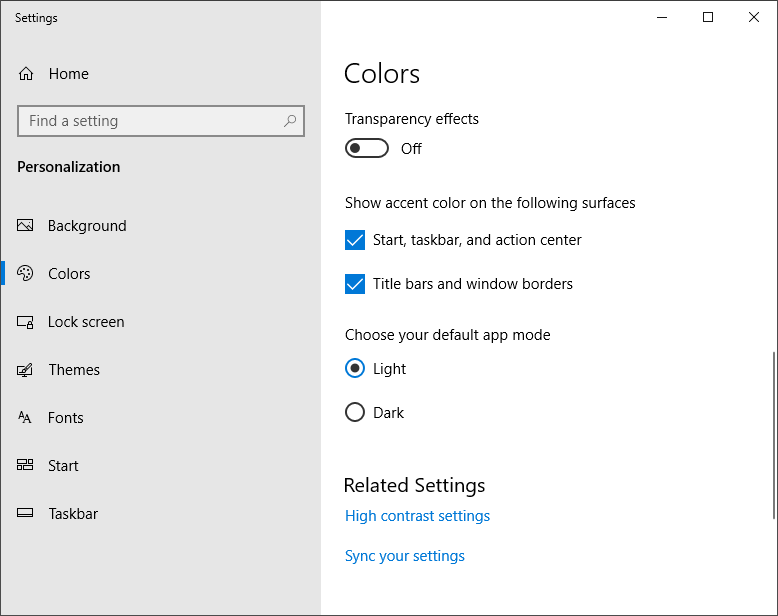
อันดับแรกให้เราคลิกขวาที่ Desktop แล้วเลือก Personalize

เสร็จแล้วให้เลือกไปที่ Colors แล้วเลือก Choose your default app mode เป็น Dark ดังรูป

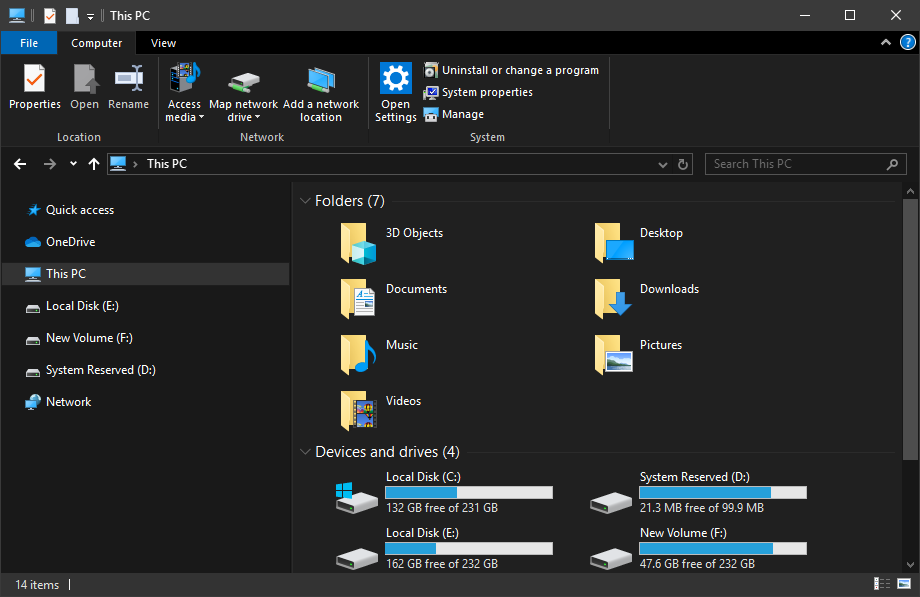
เพียงแค่นี้เราก็จะได้ Windows ที่เป็นสายมืดแล้วละ Dark theme กันไปเลย

หมายเหตุ Feature Dark theme นี้สามารถทำได้กับ Windows 10 version 1809 ขึ้นไปนะ

วิธี Zip ไฟล์แล้วล็อคด้วยรหัสผ่าน Password

บทความนี้จะมาสอนวิธีการใส่รหัสผ่านเพื่อล็อคไฟล์ Zip ของเรา โดยจะทำมีความปลอดภัยมากขึ้น ทำให้คนที่มีรหัส password จะทำการแตก Zip ไฟล์ได้เท่านั้น มาดูวิธีการทำการเลย

โดยอันดับแรกเราจะต้องมีโปรแกรม 7zip กันก่อน ใครที่ยังไม่มีก็สามารถไปดาวโหลดได้ที่ https://www.7-zip.org/
หลังจากนั้นให้ไปที่ไฟล์หรือโฟร์เดอร์ที่เราจะทำการ Zip และคลิกขวาเลือก 7-zip เลือก Add to archive

ก็จะมีหน้าต่าง Add to Archive ขึ้นมา ให้เราทำการใส่รหัสผ่านที่เราอยากจะตั้งได้ที่ด้านขวามือล่าง Encryption Enter password หลังจากนั้นก็เลือกที่ที่เราจะเก็บไฟล์ที่ Zip แล้วไว้ที่ไหน แล้วกด OK เพียงเท่านี้เราก็จะได้ไฟล์ Zip ที่มีการล็อคใส่รหัสผ่านแล้วละ

เรามาลองทดสอบว่า ไฟล์นั้นล็อคจริงไหม ก็ไปที่ไปที่ไฟล์ Zip ของเราแล้วคลิกขวาเลือก 7-Zip เลือก Extract Here

จะเห็นว่าต้องใส่รหัสที่ถูกต้องเพื่อปลดล็อคไฟล์ Zip

เพียงเท่านี้เพื่อนๆก็สามารถล็อคไฟล์และปลดล็อคไฟล์ Zip ได้แล้วละ

เทคนิคการค้นหาข้อความในไฟล์ Pdf

เราสามารถค้นหาข้อความใน Pdf ได้โดยใช้การกดปุ่ม Ctrl+f หรือ กดตรงสัญลักษณ์รูปแว่นขยายของโปรแกรม ซึ่งวิธีนี้จะเป็นการค้นหาทีละจุด ค่อยๆดูไปแต่ละหน้า
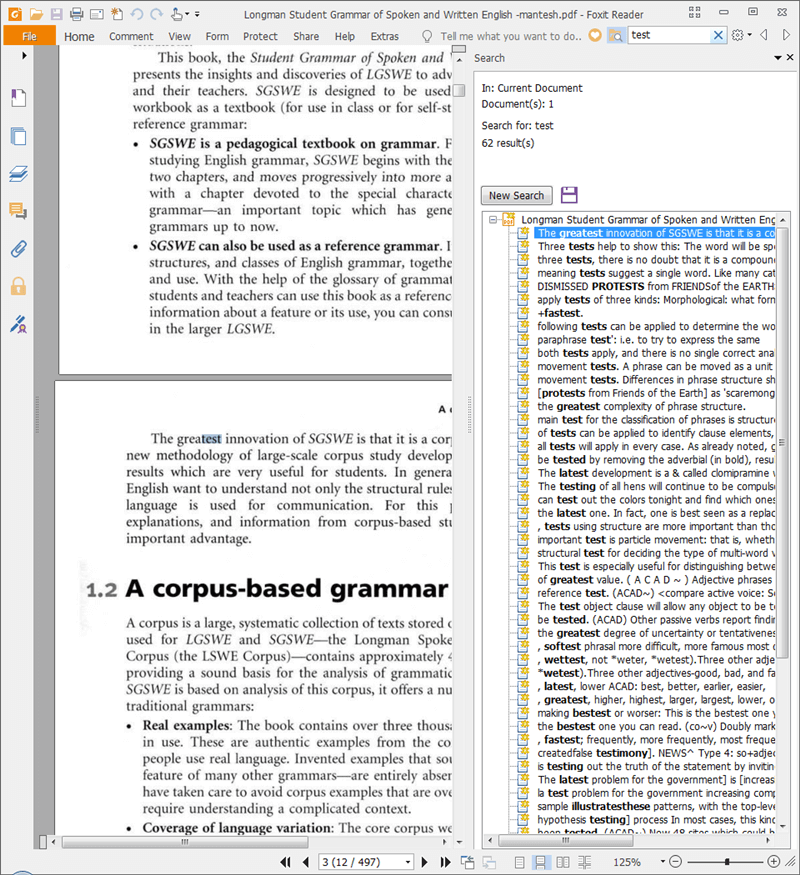
นอกจากนี้ยังมีอีกวิธีหนึ่งที่หลายๆคนไม่ทราบ ซึ่งเป็นการค้นหาทั้งหมดของเอกสาร Pdf นั้นๆ สามารถทำได้โดยการกด Ctrl+Shift+f จะเป็นการค้นหาตาม keyword ทั้งหมดของเอกสาร Pdf แล้วแสดงขึ้นมาทั้งหมดให้เราดู ดังรูป

ตัวอย่างจากโปรแกรม Adobe Pdf

ตัวอย่างจากโปรแกรม Foxit Pdf

ด้วยวิธีนี้จะทำให้เราสามารถค้นหาทั้งเอกสารได้อย่างรวดเร็วกว่า มองเห็นภาพรวมและตำแหน่งของคำที่เราค้นหาได้ดีกว่า ลองเอาไปทดลองใช้งานกันดูนะ

วิธีแก้ สำหรับคนที่ใช้ปุ่ม Ctrl+c ใน Word เพื่อ copy ไม่ได้

สำหรับใครที่เจอปัญหาว่า อยู่ๆก็ใช้งาน ปุ่ม ctrl+c เพื่อกด copy ข้อความแล้วใช้ไม่ได้เฉพาะใน Microsoft Word ในบทความนี้มีวิธีแก้ไขมาบอกกันนะ

ก่อนอื่นให้ไปที่ File แล้วเลือก Options

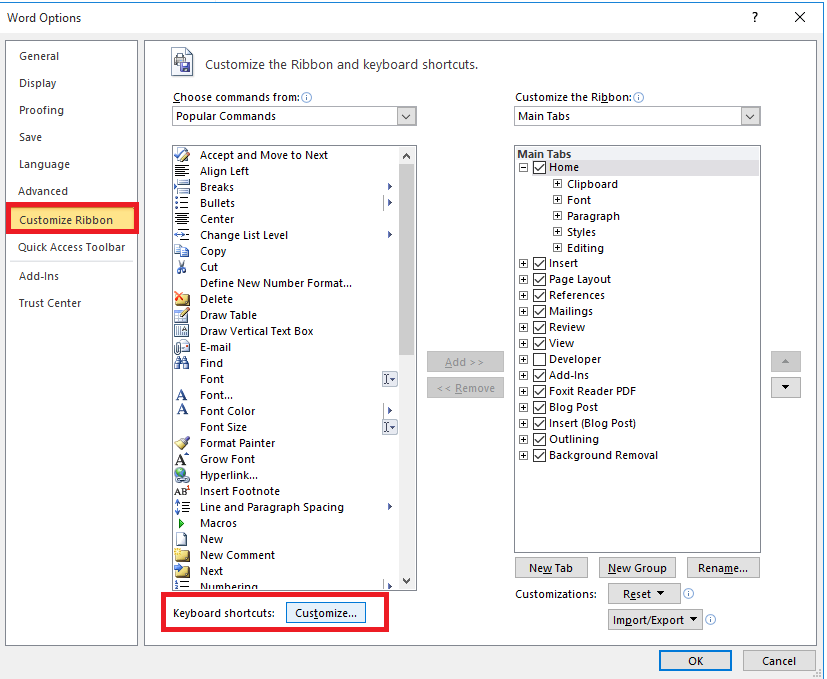
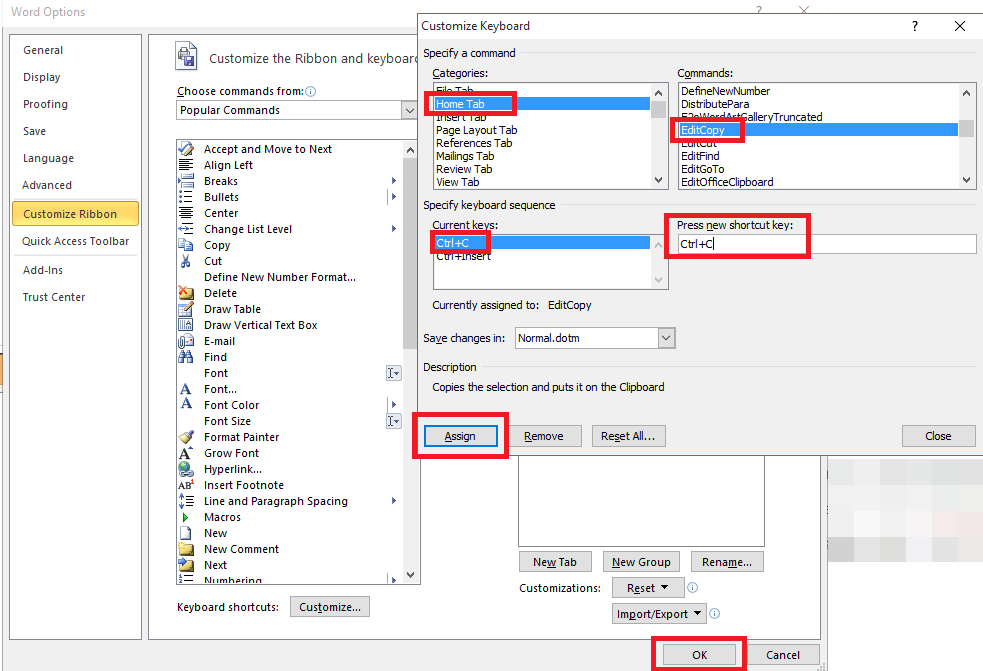
แล้วไปที่ Customize Ribbon แล้วก็เลือก Customize

แล้วก็เลือก Home Tab ใน Categories ส่วน Commands เลือก EditCopy
ตรง Current keys ให้เลือก Ctrl+C แล้วก็กดในช่อง Press new shortcut key แล้วให้เรากดปุ่ม ctrl แล้วตามด้วย ปุ่ม c
หลังจากนั้นให้กด Assign แล้วก็ OK เท่านี้ ก็จะใช้งานได้แล้วละ

วิธีปริ้นเอกสารจาก Excel ทุกชีท

ปกติเวลาเราทำงานลง Excel ในไฟล์นั้นๆมักจะมีหลาย Sheet ถ้าเราจะPrint งานทั้งหมดทุก sheet เราสามารถทำได้โดย

สำหรับ Excel 2007
ไปที่ Print

เลือก Entire workbook เพื่อ Print ทุก Sheet ของไฟล์

ถ้าเป็น Excel 2010 สามารถเลือก Print Entire Workbook ได้ดังรูป