วิธีตรวจสอบว่าเว็บนั้นใช้ WordPress theme ชื่ออะไรอยู่

ปกติเว็บไชต์ที่เป็น WordPress เราจะสามารถดูที่ ด้านล่างของหน้าเว็บว่า เขาใช้ WordPress theme อะไรอยู่ แต่บางครั้งก็ไม่มีหรือหาไม่เจอ ซึ่งในบทความนี้เรามีวิธีค้นหาว่าเว็บไซต์ WordPress เว็บนั้นใช้ Theme อะไร ชื่อว่าอะไร

วิธีทำก็แสนง่ายได้ เราจะใช้ตัวช่วยนั้นก็ เว็บไซต์นี้เลย http://www.wpthemedetector.com/

เพียงกรอกเว็บไซต์ที่เราอยากจะตรวจสอบว่าเว็บนั้นใช้ Theme อะไร แล้วก็กด ปุ่ม Experience the magic of WPTD!
how-to-check-wordpress-theme-1

ทดลองกับเว็บตัวเองอีกตามเคย บอก Theme ได้ถูกต้อง แถมบอกที่ให้ไปดาวโหลด theme มาด้วย
how-to-check-wordpress-theme-2

เป็นยังไงบ้างไม่ยากกันเลยใช่ไหม กับวิธีตรวจสอบว่าเว็บ WordPress นั้น ใช้ Theme อะไรอยู่ พร้อมบอกลิงค์ให้เราไปโหลด Theme นั้นมาอีกด้วย

วิธีลบ Revision ขยะ ใน WordPress ของเรา

มีใครสังเกตไหมว่าเวลาเราเขียนบทความใน WordPress จะมี การบันทึกอัตโนมัติให้เราด้วย สามารถสังเกตเห็นได้จาก เลข Revision ด้านขวามือของ Post นั้นๆ ซึ่งหากเรามีบทความจำนวนมากก็จะทำให้มี Revision มากตามไปด้วยทำให้กินพื้นที่ใน Database และยังทำให้ Database บวมและ ทำงานช้าลงอีกด้วย
วิธีแก้ไขสามารถทำได้ ในบทความนี้จะมาสอนวิธีลบ Revision post ใน WordPress ออกไป โดยโดยใช้ Plugin ที่ชื่อว่า Better Delete Revision https://wordpress.org/plugins/better-delete-revision/

delete_revision_post_wordoress_0

แต่ก่อนที่เราจะลบ Revision post แนะนำให้ ทำการ backup ข้อมูลของ wordpress ไว้ก่อน ปลอดภัยไว้ก่อนนะ

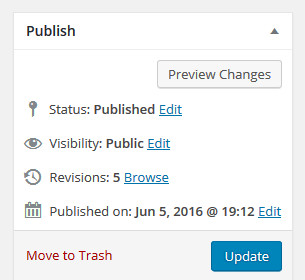
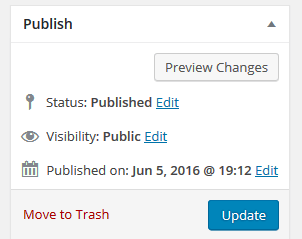
แล้วก็ก่อนที่จะลบ ลองไปดู post ของเราสักอันนึงสิ ดูทางด้านขวามือบนของ post นะ เป็นยังไงมีกี่ Revision เพื่อเป็นการตรวจสอบก่อน ลงมือ อิอิ , ออ มีอยู่ 5 revision นะ Post นี้
delete_revision_post_wordoress_before

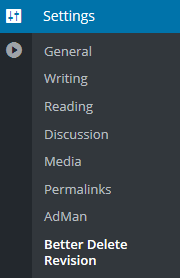
หลังจากนั้นให้เราทำการติดตั้ง Better Delete Revision ก่อน แล้วไปที่ Settings เลือก Batter Delete Revision

delete_revision_post_wordoress_1

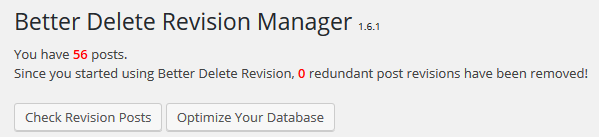
จะเห็นว่า เรามี Post อยู่เท่าไร จากตัวอย่างในรูปมี 56 post หลังจากนั้นกด Check Revision Posts ได้เลย
delete_revision_post_wordoress_2

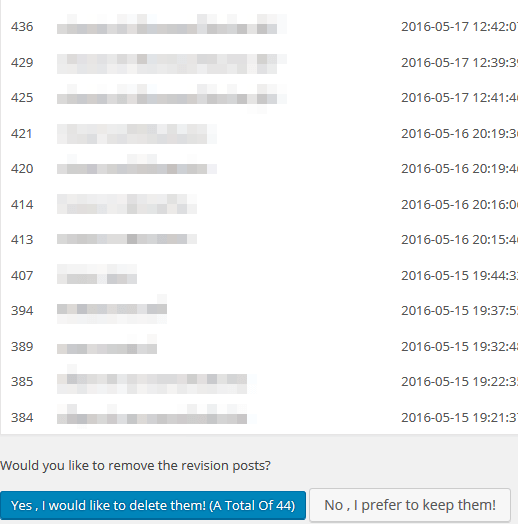
Plugin ก็จะหา Revision ทั้งหมดขึ้นมา ซึ่งเราไม่ได้ใช้แล้วทั้งนั้น ขยะทั้งนั้นเลยนะเนี้ย กด Yes ปุ่มสีน้ำเงินเพื่อลบขยะทั้งหมดได้เลย
delete_revision_post_wordoress_3

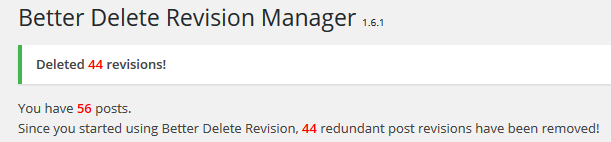
รอสักครู่ก็จะเห็นรูปตามนี้เลย Delete ไปแล้วกี่ Revision
delete_revision_post_wordoress_4

ไหนมันลบออกไปจริงหรือป่าว ไหนลองดู post เดิมสิ หายไปหมดเลยจริงๆด้วย
delete_revision_post_wordoress_after

และนี้ก็เป็นวิธีลบ Revision ใน wordpress ให้ database ของเราไม่เก็บพวกขยะ ไม่ทำให้ database บวมอีกต่อไป

แนะนำ Plugin แปะ Source code ใน WordPress

สำหรับคนที่ใช้งาน wordpresss แล้วต้องการโพส source code หรือ แปะโค้ดที่เราเขียนลงใน Blog ของเรา สามารถใช้งาน plugin ของ wordpress ได้ ในบทความนี้จะมาขอแนะนำ plugin 2 ตัวที่ยอดฮิต ใช้งานได้ดีจริงๆ

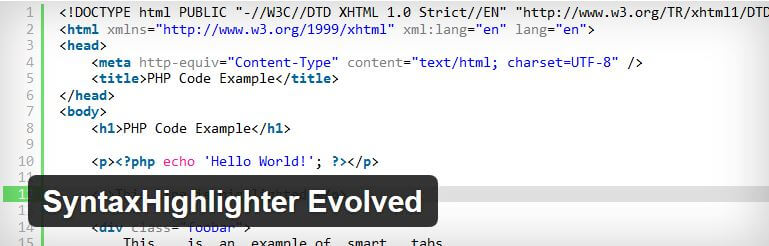
1. SyntaxHighlighter Evolved

syntaxhighlighter

สำหรับตัวนี้ SyntaxHighlighter หลายคนอาจจะเคยใช้งานที่อื่นมาบ้าง เพราะเจ้านี้เขา support หลายที่มาก เขาบอกว่า หลายๆที่ก็ใช้ของเขาเเช่นกัน เช่น Apache, Aptana, Mozilla, Yahoo, WordPress, Bug Labs, Freshbooksและอื่นๆ

นอกจากนี้ยังมีธีมที่รองรับหลายแบบเช่น
Theme
Default
Django
Eclipse
Emacs
Fade To Grey
Midnight
RDark
ดูตัวอย่างได้จากที่นี้ http://alexgorbatchev.com/SyntaxHighlighter/manual/themes/

ตัวอย่างการใช้งาน หน้าตาจะออกมาเป็นแบบนี้
SyntaxHighlighter Evolved v2

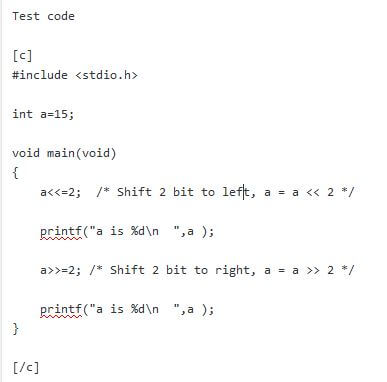
ส่วนวิธีใช้งาน ก็ใช้เครื่องหมาย [ชื่อภาษา] โค้ด [/ชื่อภาษา] โดยชื่อภาษาสามารถดูได้จาก >>> http://alexgorbatchev.com/SyntaxHighlighter/manual/brushes/
SyntaxHighlighter Evolved v3-raw

ใครที่สนใจสามารถหามาติดตั้งได้จากที่นี้ https://wordpress.org/plugins/syntaxhighlighter/

2. Crayon Syntax Highlighter

crayon

สำหรับ Crayon Syntax Highlighter ก็เป็น plugin อีกตัวหนึ่งที่น่าสนใจเช่นกัน

รองรับหลายภาษามากๆ โดยสามารถดูภาษาที่รองรับทั้งหมด ได้จากใน folder ของ plugin โหลดมาที่
\crayon-syntax-highlighter\langs

ส่วนธีม Theme ก็มีมากจริงๆ สามารถดูได้จาก folder ของ plugin โหลดมาที่
crayon-syntax-highlighter\themes

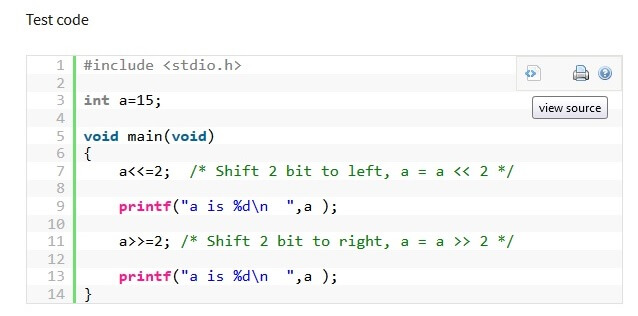
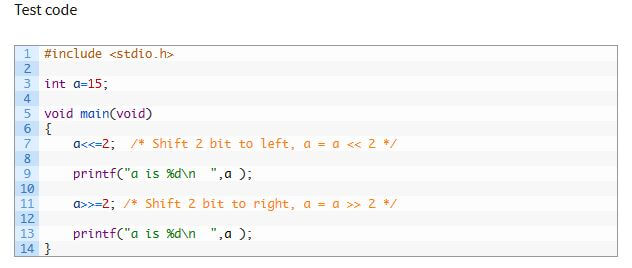
ตัวอย่างการใช้งาน หน้าตาจะออกมาเป็นแบบนี้
Crayon Syntax Highlighter

ส่วนวิธีใช้งาน ก็ใช้เครื่องหมาย crayon code โดยชื่อภาษาสามารถดูได้จาก >>> ได้จากใน folder ของ plugin โหลดมาที่
\crayon-syntax-highlighter\langs

วิธีติดตั้ง WordPress บนเครื่องของเราเอง แบบง่ายสุดๆ

ในบทความนี้จะมาสอนวิธีติดตั้ง CMS ยอดนิยม นั้นก็คือ WordPress นั้นเอง
จะเป็นการติดตั้งลงบน เครื่อง PC ของเรานะ โดยต้องลง Appserv ไว้ก่อนที่จะทำตามบทความนี้นะ ว่าแล้วก็มาเริ่มกันเลย

1. เริ่มจาก ไปดาวโหลด wordpress ได้ที่ https://th.wordpress.org/ หรือ https://wordpress.org/
wordpress0

2. เมื่อได้ไฟล์ wordpress มาแล้วก็แตกไฟล์ลง โฮสจำลอง appserv ของเราเลย โดยแตกลงที่ C:/AppServ/www
wordpress_install-1

3. ถัดมาก็ไปสร้าง database ที่ 127.0.0.1/phpMyAdmin
wordpress_install-2

4. กดไปที่ แถบ Databases ด้านบน
wordpress_install-3

5. ทำการตั้งชื่อ database ของเรา โดดยเขียนลงไปที่ ช่อง Database name
wordpress_install-4

6. จากตัวอย่าง เราจะสร้าง database ที่ชื่อว่า wp ถ้าสร้างสำเร็จก็จะขึ้นตามรูปด้านล่างนี้
wordpress_install-5

7. เสร็จแล้วให้เราไปที่ 127.0.0.1/wordpress จะเห็นเหมือนรูปด้านล่างนี้ ให้ทำการกดปุ่ม Let’s go!
wordpress_install-6

8. เราก็จะมาถึงหน้า ติดตั้งที่กรอกข้อมูลกันแล้ว
ก็ทำการกรอก Database Name เป็น wp เพราะเราพึงสร้าง database เป็นชื่อนี้
Username, Password ก็คือใช้ที่เราใช้ login เข้า database
ส่วนที่เหลือก็ไม่ต้องแก้ไขอะไร กด submit เพื่อไปต่อ
wordpress_install-7

9. พร้อมแล้วก็กด Run the install ได้เลย
wordpress_install-8

10. ให้เราทำการตั้งชื่อข้อมูลเกี่ยวกับเว็บไซท์ wordpress ของเรา
Site Title ชื่อเว็บเรา
Username ชื่อ User ที่เราจะใช้ Login เข้า wordpress ของเรา
Password รหัส ที่เราจะใช้ Login เข้า wordpress ของเรา
Email
ส่วน Search Engine Visibility อันนี้ระวังให้ดีนะ ถ้าเราอยากให้ Google มาเก็บข้อมูลของเรา อยากให้เว็บไซท์ของเรา สามารถค้นหาได้จาก Google ก็ไม่ต้องติ๊กนะ
กด Install WordPress ต่อได้เลย
wordpress_install-9

11. เสร็จแล้ว กด Login ได้เลย
wordpress_install-10

12.ทดลองเข้าได้เลยโดยใช้ User password จากข้อ10 นะ ซึ่งตรงนี้เราสามารถเข้ามาหน้า Loing นี้ได้จาก 127.0.0.1/wp-admin
wordpress_install-11

13. เข้าได้แล้ว
wordpress_install-12

แล้วนี้ก็เป็นขั้นตอนในการติดตั้ง wordpress ลงในเครื่องของเรา ง่ายมากๆเลย

การใช้งาน WP Super Cache อย่างถูกต้อง [ตอนที่ 2]

การใช้งาน WP Super Cache เป็นตอนที่ 2 แบบ Advance ขึ้นมาหน่อยนะ

Expiry Time & Garbage Collection

ถ้าเว็บเรามีคนเข้ามาดูจำนวนมาก การตั้งค่า Cache timeout และการลบ Cache ออก (Garbage Collection) เป็นสิ่งสำคัญที่เราควรจะมาจูนกัน

(more…)

การใช้งาน WP Super Cache อย่างถูกต้อง [ตอนที่ 1]

หลายๆคนที่ใช้งาน WordPress คงจะขาด Plugin ที่ใช้ Cache ตัว WordPress กันอยู่แล้ว ซึ่งมีหลากหลายยี่ห้อหลายเจ้าเหลือเกิน ซึ่งขอบอกไว้ว่าทุกตัวนั้นดีหมดถ้าใช้งานและ Setting ได้อย่างถูกต้อง หลักการทำงานนั้นก็จะคล้ายๆกันคือ เว็บ WordPress ที่เป็น Dynamic ที่การใช้งาน PHP ดึงข้อมูลจาก Database หากมีคนเข้าเว็บเราจำนวนมากก็จะทำให้ Server ทำงานหนัก นำมาแปลงเป็น Static Html แล้วเรียกหน้า Html มาแทนหน้าเดิม

หนึ่งใน Plugin cache ยอดนิยม คงหนีไม่พ้น WP Super Cache ที่ ณ ขณะนี้ มียอดดาวน์โหลดไปแล้ว 1ล้าน+ OMG เนื่องจากยอดโหลดล้นหลามขนาดนี้ เราจะไม่ใช้งานกันได้อย่างไร ซึ่งสำหรับการติดตั้งหลายๆท่านสามารถติดตั้งกันได้ง่ายๆอยู่แล้ว แต่การ Setting นี้สิ มันงงมาก สำหรับบทความนี้จะขอมาแนะนำการ Setting WP Super Cache ก็แล้วกัน

(more…)