วิธีค้นหาจากทั้งโปรเจค โดยใช้ Sublime

สำหรับใครที่ใช้ Sublime Text สำหรับเขียนโปรแกรมนั้นสามารถค้นหา (Search) จากทั้งโปรเจคซึ่งอาจจะมีไฟล์อยู่หลายไฟล์รวมไปไปถึงมีหลายโฟรเดอร์ในโปรเจคของเราได้อย่างง่ายดาย โดยวิธีการใช้งานมีดังนี้
ก่อนอื่นให้เราเปิด Side bar ของเราขึ้นมาจาก เมนู View > Side Bar > Show Side Bar
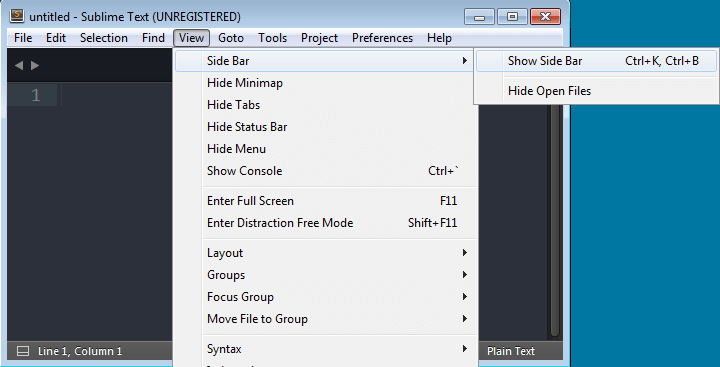
search-in-all-files-in-project-1

หลังจากเปิด side bar ก็จะเห็นแถบสีเทาๆขึ้นมาด้านซ้าย
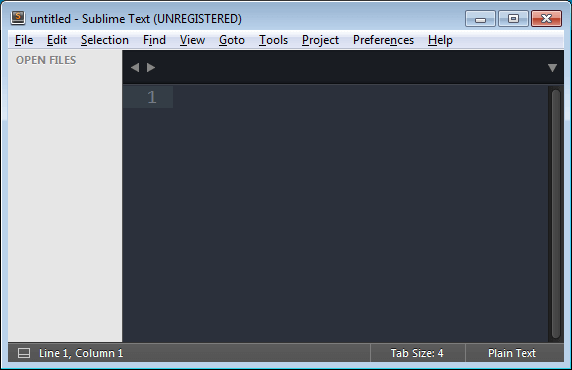
search-in-all-files-in-project-2

ให้เราลากโฟรเดอร์โปรเจคของเรามาใส่ที่ side bar ของ Sublime Text ก็จะขึ้นดังรุป
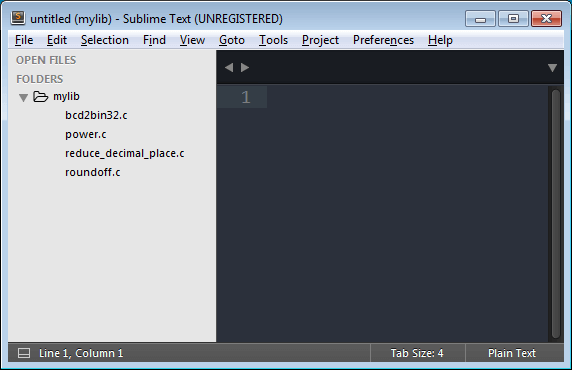
search-in-all-files-in-project-3

ทีนี้เราก็สามารถกดค้นหาข้อมูลได้โดยการกด short cut key Ctrl+shift+F
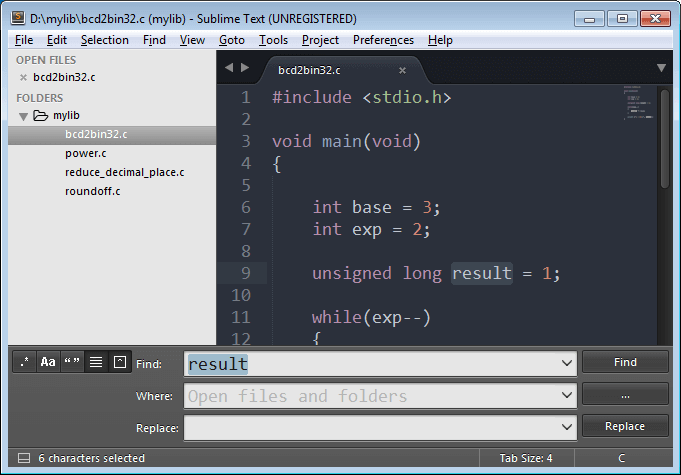
search-in-all-files-in-project-4

Sublime Text ก็จะทำการค้นหาและแสดงผลขึ้นมาในแถบหน้าต่างใหม่ดังรูป
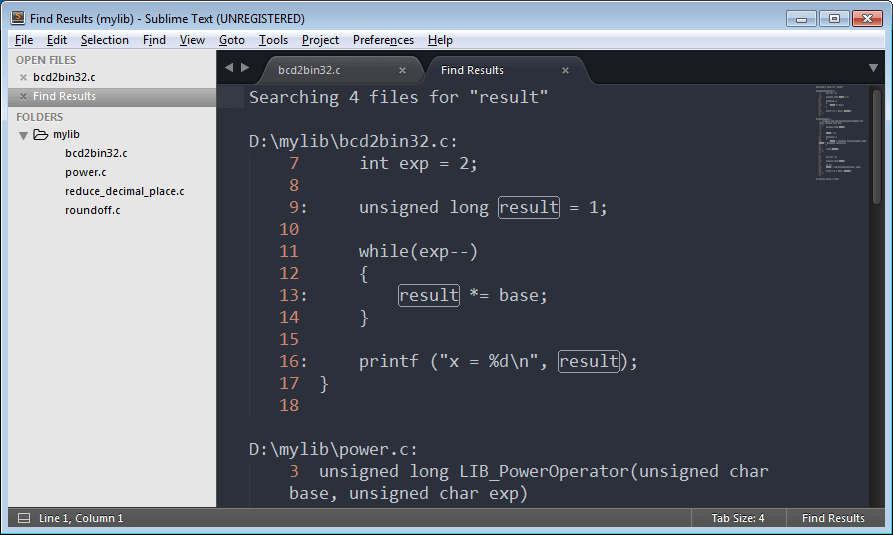
search-in-all-files-in-project-5

ถ้าหากเราอยากจะลบโปรเจคออกจาก Sublime Text ก็สามารถทำได้โดยการกดคลิกขวาแล้วเลือก Remove Folder from Project
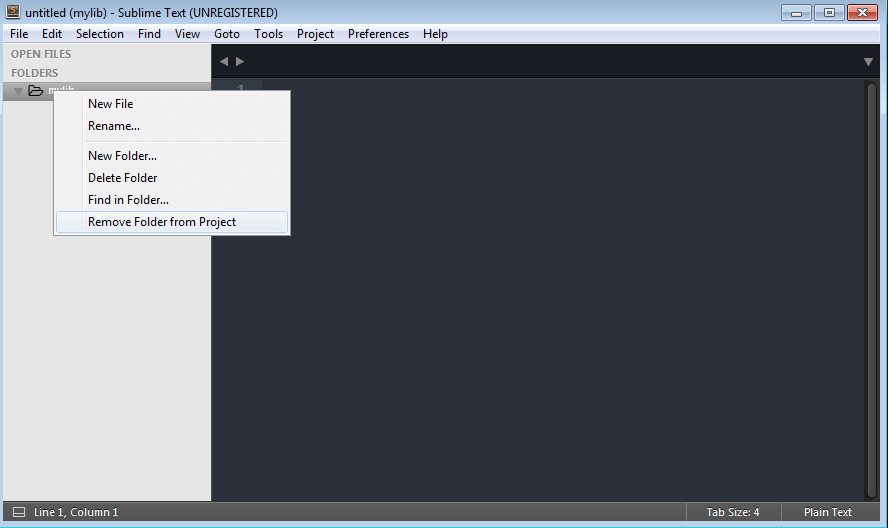
search-in-all-files-in-project-6

แนะนำวิธีย่อคำภาษาอังกฤษยาวเป็นคำสั้นๆแบบง่ายๆ

เพื่อนๆเคยเจอปัญหานี้ไหม จะเขียนย่อคำๆนี้จะย่อว่าอะไรดีนะ ย่อคำยาวๆเป็นคำสั้นๆจะย่อยังไงดีให้คนอื่นเข้าใจดีนะ?
หรือในการเขียนโปรแกรมจะประกาศตัวแปลที่เป็นคำที่ยาวๆให้ย่อลงสั้นยังไงดีนะ?
ขอแนะนำนี้เลยเว็บ https://www.allacronyms.com
allacronyms

โดยเมื่อเรากรอกคำยาวๆของเราลงไปในเว็บ allacronyms เว็บก็จะทำการค้นหาคำย่อของคำนั้นๆ โดยมีให้เลือกหลายหมวดหมู่ ไม่ว่าจะเป็น ทางด้านการแพทย์ ด้านวิศวกรรม หรือ ด้านเทคโนโลยีต่างๆ พร้อมกับแสดงว่าคำที่ย่อลงมานั้นมีคนนิยมใช้มากไหมโดยดูจากการกด like นั้นเอง
ตัวอย่างการค้นหาคำย่อของคำว่า Internal จะเห็นว่าถ้าทางแพทย์จะย่อกลายเป็น Intern แต่ในทางเทคโนโลยีจะย่อเป็นคำว่า Int
internal_allacronyms

จะเห็นว่าเราสามารถที่จะใช้ เว็บ allacronyms เพื่อย่อคำที่ยาวๆลงเป็นคำสั้นๆให้เป็นที่เข้าใจของคนแต่ละวงการได้อย่างง่ายดายจริงๆ

วิธีติดตั้ง package control สำหรับ Sublime Text

สำหรับคนที่ใช้ sublime text ที่เป็น editor ยอดฮิต ใครที่ลงแล้วจะต้องติดตั้งเจ้า package control นี้แน่นอน

สำหรับ package control นี้เป็น package manager ของ Sublime Text ซึ่งเปรียบเสมือน plug-in หรือ add-on ของ Sublime Text ที่รวบรวม package ต่างๆไว้มากกว่า 2,500 package

วิธีติดตั้งก็สามารถติดตั้งได้ 2 วิธีคือ Online และ Offline

1.แบบ Online ต้องต่อเน็ตไว้ด้วยตอนที่ลง
ให้เราไปที่เว็บ https://packagecontrol.io/installation แล้วทำการ copy code ตามเวอร์ชั่น sublime ของเรา
package-control-online-1

แล้วไปที่ sublime ของเราเปิดไปที่ View แล้วก็เลือก Show Console
package-control-online-2

ทำการ paste วาง code ที่เรา copy มาใส่ลงไปในช่อง console แล้วก็กด Enter แล้วก็รอๆแปปนึง ก็เสร็จเรียบร้อยแล้ว
package-control-online-3

2.แบบ Offline ตอนลง ไม่ต้องต่อเน็ต
ปิด sublime ก่อน แล้วก็ให้ไปดาวโหลดไฟล์ Package Control.sublime-package ได้ที่นี้ https://packagecontrol.io/Package%20Control.sublime-package

แล้วทำการ copy ไฟล์ Package Control.sublime-package เอาไปวางไว้ที่ C:\Users\ชื่อUSER-ของคุณ\AppData\Roaming\Sublime Text 3\Installed Packages ก็เป็นอันเสร็จเรียบร้อย
package-control-manual-1

หลังจากลง package control แล้ว ทดลองเปิด sublime ดู ไปที่ Preferences เมนูจะเห็น ว่า มี ให้เลือก Package Control ก็แสดงว่า ได้ติดตั้ง Package Control เรียบร้อยแล้วจ้า
package-control-check

วิธีติดตั้ง Beautiful Soup

beautifulsoup

วิธีติดตั้ง Beautiful Soup สามารถติดตั้งได้ 2 วิธี ก็คือ ติดตั้งโดยใช้ Pip หรือ ติดตั้งแบบ manual

วิธีติดตั้ง โดย pip ก็ทำง่ายๆเลยก็คือ เปิด cmd คืนมาแล้วพิมพ์ว่า
$ pip install beautifulsoup4

pip-beautiful-soup

ส่วนวิธีติดตั้งแบบ manual เหมาะสำหรับนำไปใช้กับเครื่องที่ไม่ได้ต่อเน็ต (แต่ต้องโหลด beautiful soup มาก่อนนะ)
สามารถดาวโหลด beautiful soup ได้ที่ https://www.crummy.com/software/BeautifulSoup/bs4/download/4.0/
พอโหลดมาเสร็จก็แตกไฟล์ไว้แล้วใช้ cmd เข้าไปที่โฟรเดอร์นั้น แล้วพิมพ์
$ setup.py install

install-after-you-download-beautifulsoup

และนี้ก็เป็น 2 วิธี ในการลง beautiful soup เพื่อนำมาใช้งานกับ python ได้แบบง่ายๆจ้า

วิธีใช้ Visual studio เขียนภาษา C

เราสามารถใช้ Visual studio มาเขียนภาษา C และ compile ภาษา C ได้ โดยมีวิธีการทำดังนี้

1. เราต้องสร้าง Project ขึ้นมาก่อน โดยไปที่ New Project เลือก Visual C++ > Win32 Console Application
1

2. ให้เราเลือก Application type เป็น Console application ส่วน additional options เป็น empty project
2

3. พอเราสร้าง project เสร็จแล้ว ให้ทำการ สร้างไฟล์ โดย ไปคลิกขวาที่ Source Files เลือกAdd > New item แล้วเลือก Visual C++ เลือก C++ file แต่ตรงไฟล์ name เราจะใช้นามสกุล .c จากตัวอย่างสร้างชื่อว่า test.c
3

4

4. แล้วทำการเขียนโค้ด ภาษา C ลงไป แล้วทดลองสั่ง compile and runโดยกด ที่ icon ปุ่ม play เขียวๆ
4.5

ตัวอย่างโค้ด

#include<stdio.h>

/*
Array size (row)*(column)
array[row][colum]
*/
int ar[3][3]=
{
    1,2,3,
    4,5,6,
    7,8,9
};


int main(void)
{
    /*
    Specific element form [0] to [2]
    */
    printf("array 2D is [row][colum]\n");
    printf("%d\n",ar[0][2]);

    getchar();

	return 0;
}

5. อย่าลืมตอนเขียนให้ใส่ getchar(); ด้วยจะทำให้โปรแกรมหยุดรอเราจนกว่าจะกดปุ่ม หลังจากกด compile and runแล้วเราก็จะเห็นว่าโปรแกรมทำงานขึ้นมาในหน้าต่าง console
5

วิธี Restore ข้อมูลของ Redmine [แบบ Partial]

หลังจากที่เราทำการ Backup แบบ Partial Backup Redmine กันไปแล้วก็มาถึง วิธีการ Partial Restore Redmine
เพื่อทำการกู้ข้อมูลที่เรา Backup ไป โดยวิธีนี้จะถือว่าเพื่อนได้ลง Bitnami Redmine เป็นที่เรียบร้อยแล้ว

วิธี Partial Restore Redmine

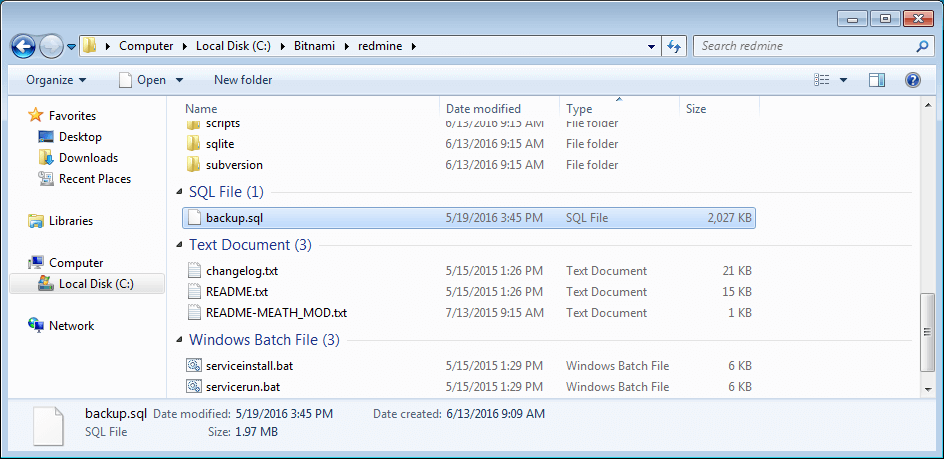
1. ก๊อปปี้ file backup.sql ที่เราได้ไปที่ redmine folder C:\Bitnami\redmine
partial-restore-redmine-image001

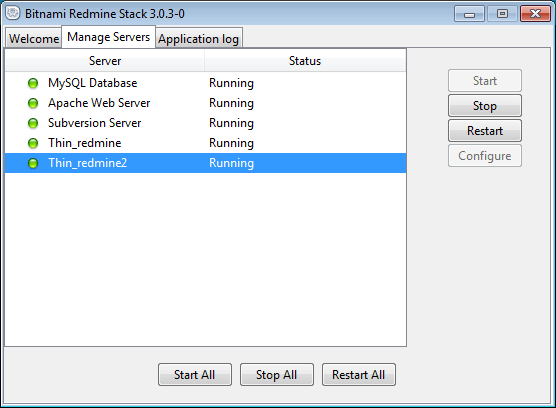
2. เช็คว่า Redmine ยังรันอยู่โดยการไปที่ C:\Bitnami\redmine ทำการเปิด manager-windows.exe จะได้ดังรูป Running ทั้งหมด
partial-restore-redmine-image002

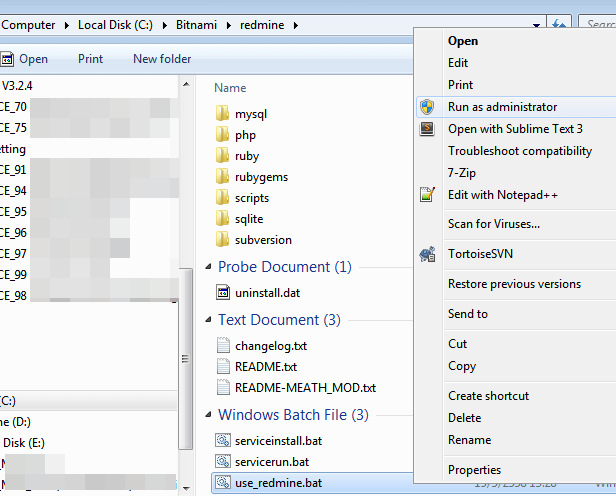
3. ไปที่ C:\Bitnami\redmine เปิด use_redmine.bat (ต้อง run as administrator ด้วยนะ)

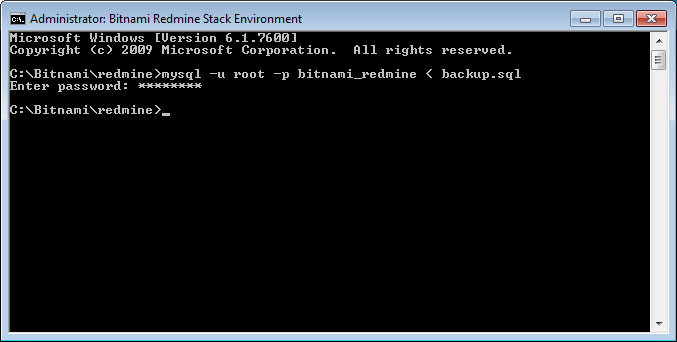
4. พิมพ์ command line ว่า $mysql -u root -p bitnami_redmine < backup.sql (ไฟล์ backup.sql จะต้องใช้ชื่อให้ตรงกันกับตอนที่ พิมพ์ command line นะ) ใส่ password ที่เราติดตั้ง Redmine เข้าไป ถ้าทำได้ถูกต้องจะขึ้นดังรูปด้านล่าง partial-restore-redmine-image004

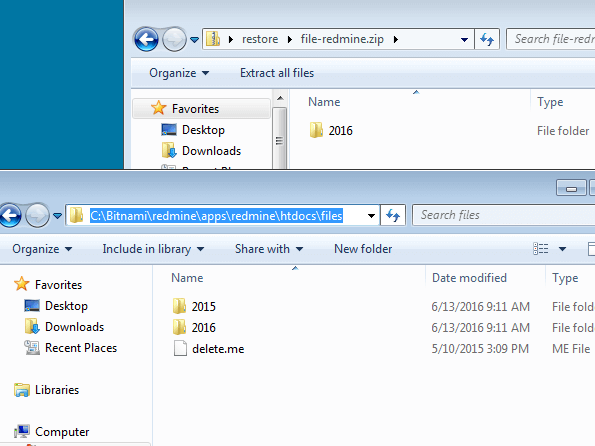
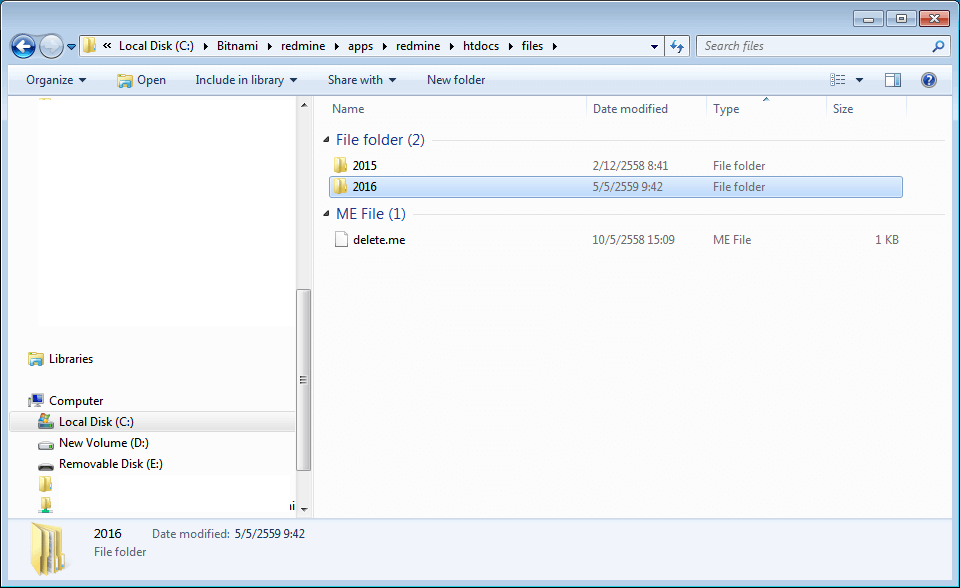
5.ขั้นตอนนี้จะทำการ Restore รูปภาพ และไฟล์ที่อยู่ใน Redmine, โดยไปที่ C:\Bitnami\redmine\apps\redmine\htdocs\files , แตกไฟล์ที่เรา backup มาจาก ทับลงไปที่ folder ปีนั้นๆ(ข้างใน folder นี้ก็จะแบ่งเป็นแต่ละเดือนด้านใน)
partial-restore-redmine-image005

วิธี Backup สำรองข้อมูลของ Redmine [แบบ Partial]

และนี้ก็เป็นวิธีที่ 2 สำหรับการ Backup Redmine ก็คือ การทำ Partial Backup Redmine เพราะว่าบางทีเราต้องการข้อมูลเพียงแค่บางส่วนไม่ได้ต้องการ backup ทั้งหมด (เพราะเวลาเราใช้งาน Redmine ไปเรื่อยๆ ไฟล์จะมีขนาดใหญ่ขึ้นเรื่อยๆเป็นระดับ Gigabytes ทำให้การทำ Backup แบบ Full ใช้เวลานาน)
โดยวิธีนี้ Partial จะเป็นการแบ่งการ backup เป็น 2 ส่วนก็คือส่วนที่ 1 database ซึ่งจะมีขนาดไม่ใหญ่จะทำการ backup ทั้งหมด และ ส่วนที่ 2 จะ backup ไฟล์ที่ user upload ขึ้นไป ทั้งไฟล์ทั่วไปและรูปภาพ(ส่วนนี้จะมีขนาดใหญ่ ซึ่งเราสามารถเลือก backup ได้)

วิธีการทำ Partial Backup Redmine

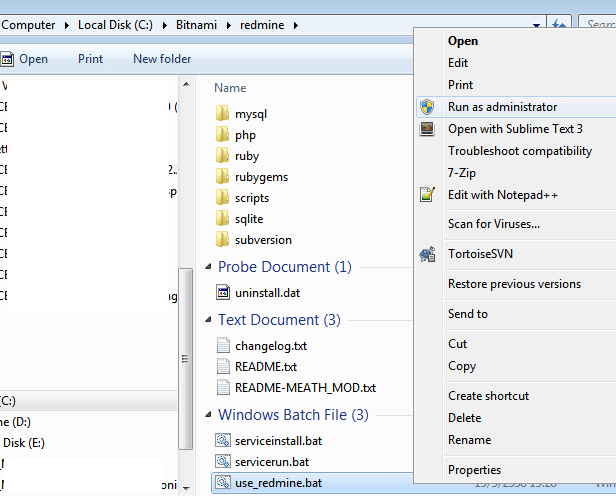
1. เข้าไปที่ C:\Bitnami\redmine แล้วทำการรัน ไฟล์ use_redmine.bat (Run as administrator)
partial-backup-redmine-image001

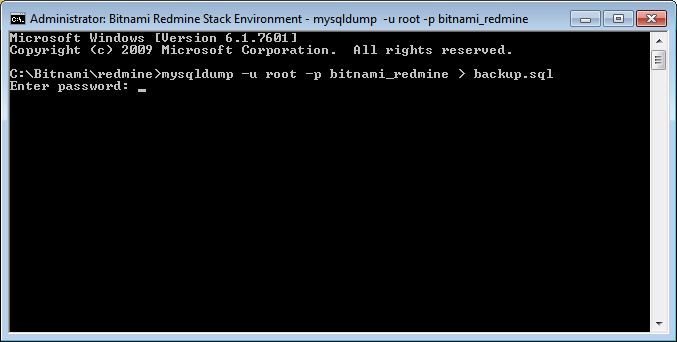
2. พิมพ์ $mysqldump -u root -p bitnami_redmine > backup.sql
แล้วใส่ password ของ database ใน Redmine ด้วย
partial-backup-redmine-image002

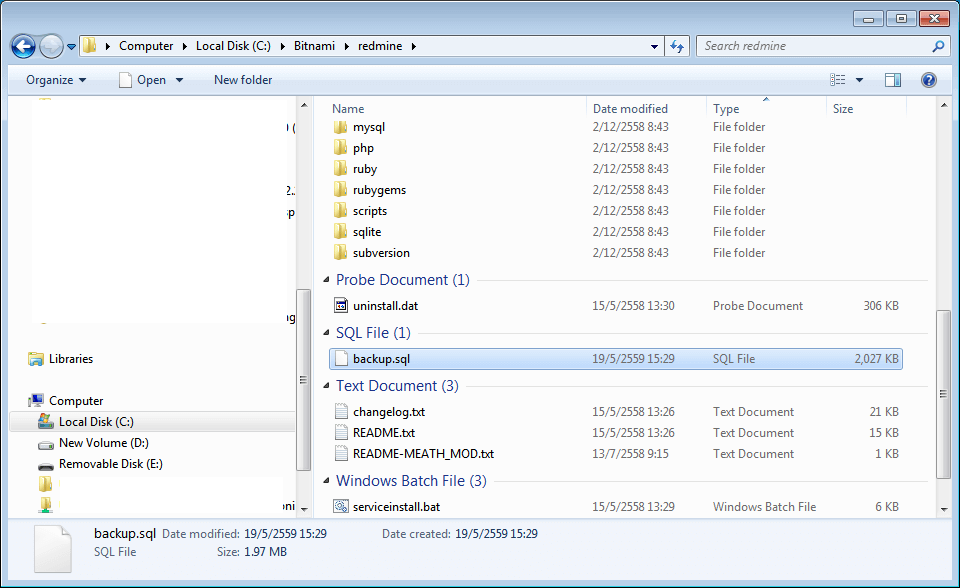
3 เราก็จะได้ไฟล์ Backup database ของ Redmine อยู่ที่ C:\Bitnami\redmine\backup.sql (ซึ่งไฟล์ database นี้จะไม่มีรูปภาพ และไฟล์ต่างๆใน Redmine นะ)
partial-backup-redmine-image003

4. สำหรับรูปภาพ และไฟล์ต่างๆใน Redmine สามารถ backup ได้โดย ไปที่ C:\Bitnami\redmine\apps\redmine\htdocs\files ไฟล์ทั้งหมดจะถูกแบ่งเป็นแต่ละเดือน แต่ละปี ให้เราเลือก Backup ได้ตามต้องการ
partial-backup-redmine-image004

และนี้ก็เป็นวิธีการทำ Partial Backup Redmine ซึ่งเราสามารภเลือกที่จะ Backup ไฟล์ใน Redmine ได้ไม่จำเป็นต้อง Backup ทั้งหมดนั้นเอง ส่วนวิธีการ Restore สามารถอ่านต่อได้ที่นี้ วิธี Restore ข้อมูลของ Redmine [แบบ Partial]

วิธี Restore ข้อมูลของ Redmine [แบบ Full]

หลังจากเราได้ทำการ Backup แบบ Full ไปแล้ว ก็มาถึงวิธีการ Restore แบบ full กันบ้าง โดยในกรณีนี้จะถือว่าเครื่องที่จะทำการ Restore ไม่ได้ลง Bitnami Redmine

วิธีการ Restore Redmine แบบ full
1.Restore file โดยการนำไฟล์ที่เรา zip จากการ backup มาแตกไฟล์ลงที่ C:\Bitnami\
FullrestoreRedmine-image001

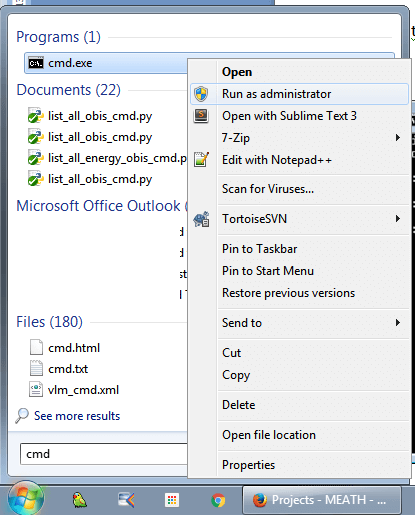
2. ทำการ run command (ต้อง run as administrator)
FullrestoreRedmine-image002

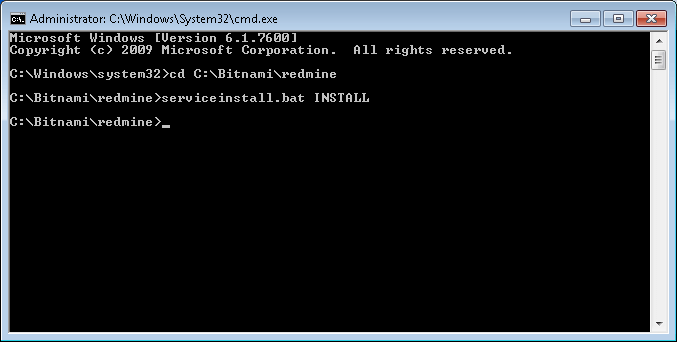
3. พิมพ์ command cd C:\Bitnami\redmine เสร็จแล้ว Enter แล้วตามด้วย serviceinstall.bat INSTALL เสร็จแล้ว Enter ถ้าไม่มีปัญหาก็จะได้ตามรูปและจะมี หน้าต่าง command line ขึ้นมารันสักพักแล้วก็จะปิดไป
FullrestoreRedmine-image003

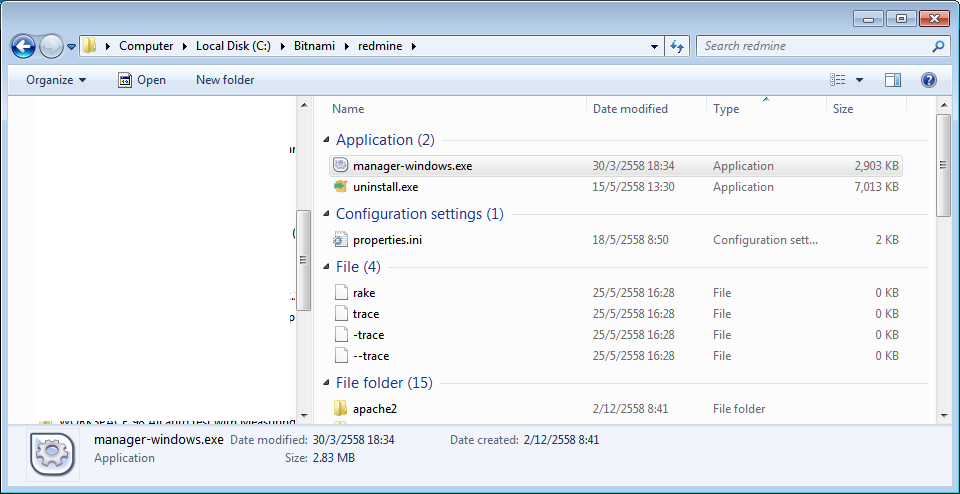
4. ไปที่ C:\Bitnami\redmine
แล้ว เปิด manager-windows.exe แล้วกด Start All เพื่อทำการเปิดการทำงานทั้งหมดของ redmine
FullBackupRedmine-image001

FullrestoreRedmine-image004

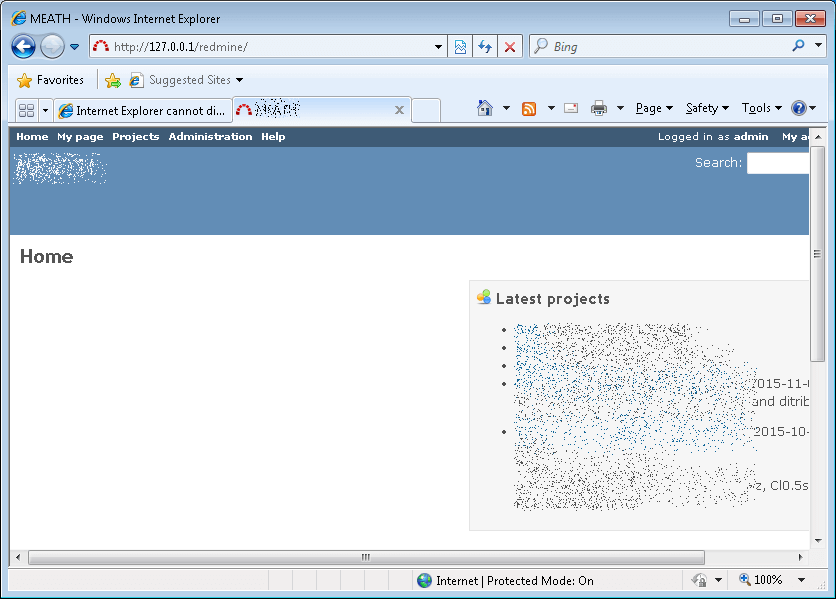
5. แล้วทดลองเข้าไปที่ 127.0.0.1/redmine ถ้าสำเร็จก็จะขึ้นดังภาพ
FullrestoreRedmine-image005

เพียงเท่านี้ก็เสร็จเรียบร้อยแล้วสำหรับการกู้คือข้อมูล หรือ Restore ข้อมูลของ Bitnami Redmine ง่ายๆอีกเช่นกัน

วิธี Backup สำรองข้อมูลของ Redmine [แบบ Full]

ในบทความนี้จะมาสอนวิธี Backup Redmine สำรองข้อมูลเพื่อที่จะเอาไว้ใช้ กัน Redmine พัง หรือเก็บเอาไปลงที่เครื่องอื่น
โดยบทความนี้จะสอนวิธี Backup แบบ Full นะ ก็คือ Backup Redmine ทั้งหมด โดยจะใช้ Bitnami Redmine สำหรับ windows

วิธี Backup Redmine แบบ full
1. ให้ไปที่ redmine folder ในเครื่องเรา C:\Bitnami\redmine
FullBackupRedmine-image001

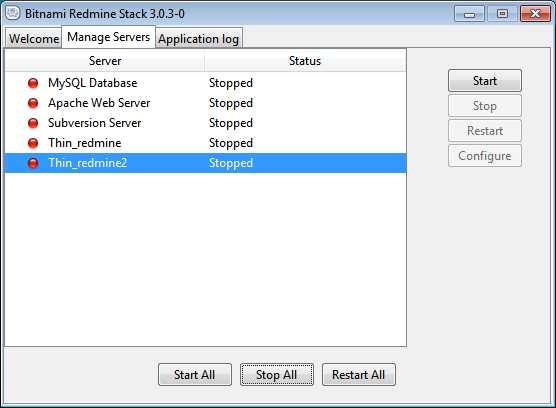
2. ทำการเปิด manager-windows.exe แล้วกด Stop All เพื่อทำการปิดการทำงานทั้งหมดของ Redmine ก่อนที่จะทำการ backup
FullBackupRedmine-image002

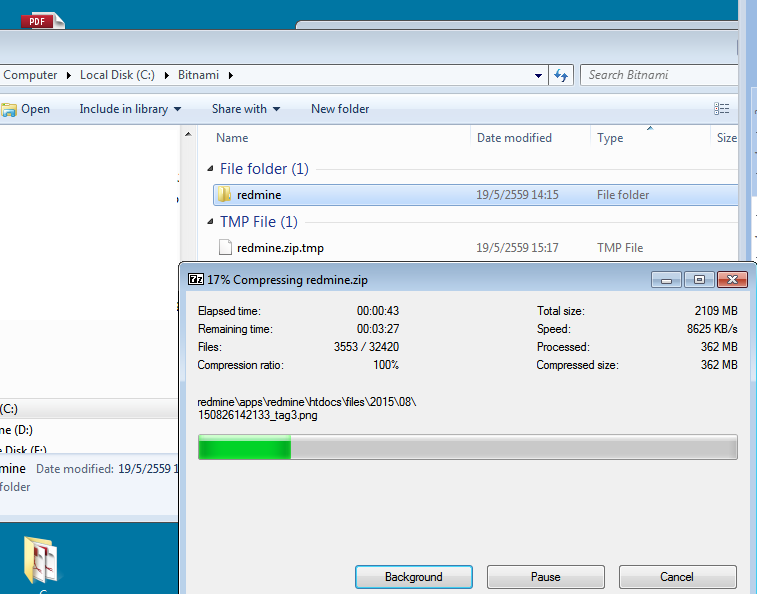
3.Zip folder ทั้งหมด ใน C:\Bitnami\redmine
FullBackupRedmine-image003

เพียงเท่านี้ก็เสร็จเรียบร้อยแล้วสำหรับการ สำรองข้อมูลของ Bitnami Redmine ง่ายๆเลย

ส่วนวิธี Restore สามารถอ่านต่อได้ที่นี้ วิธี Restore ข้อมูลของ Redmine [แบบ Full]